
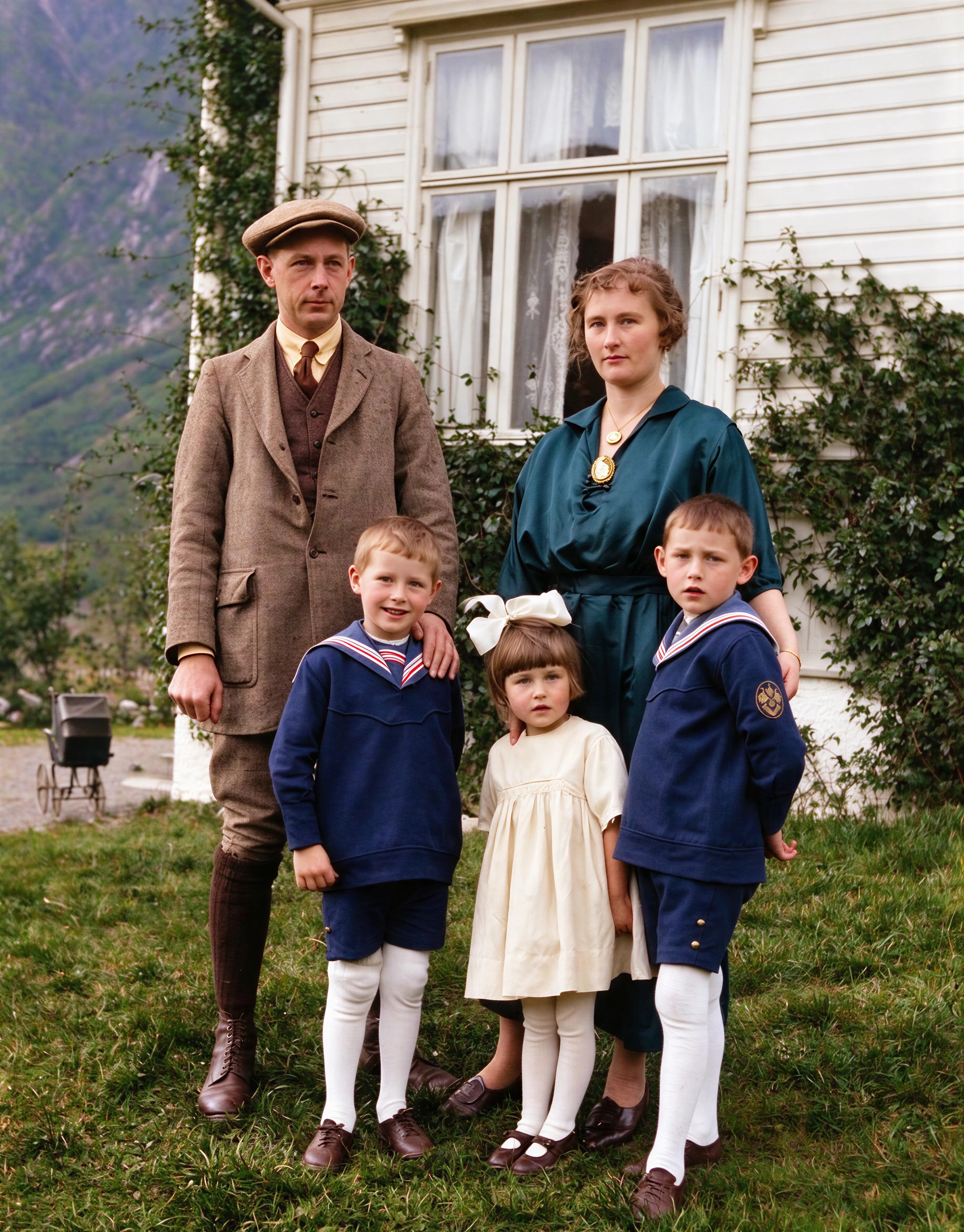
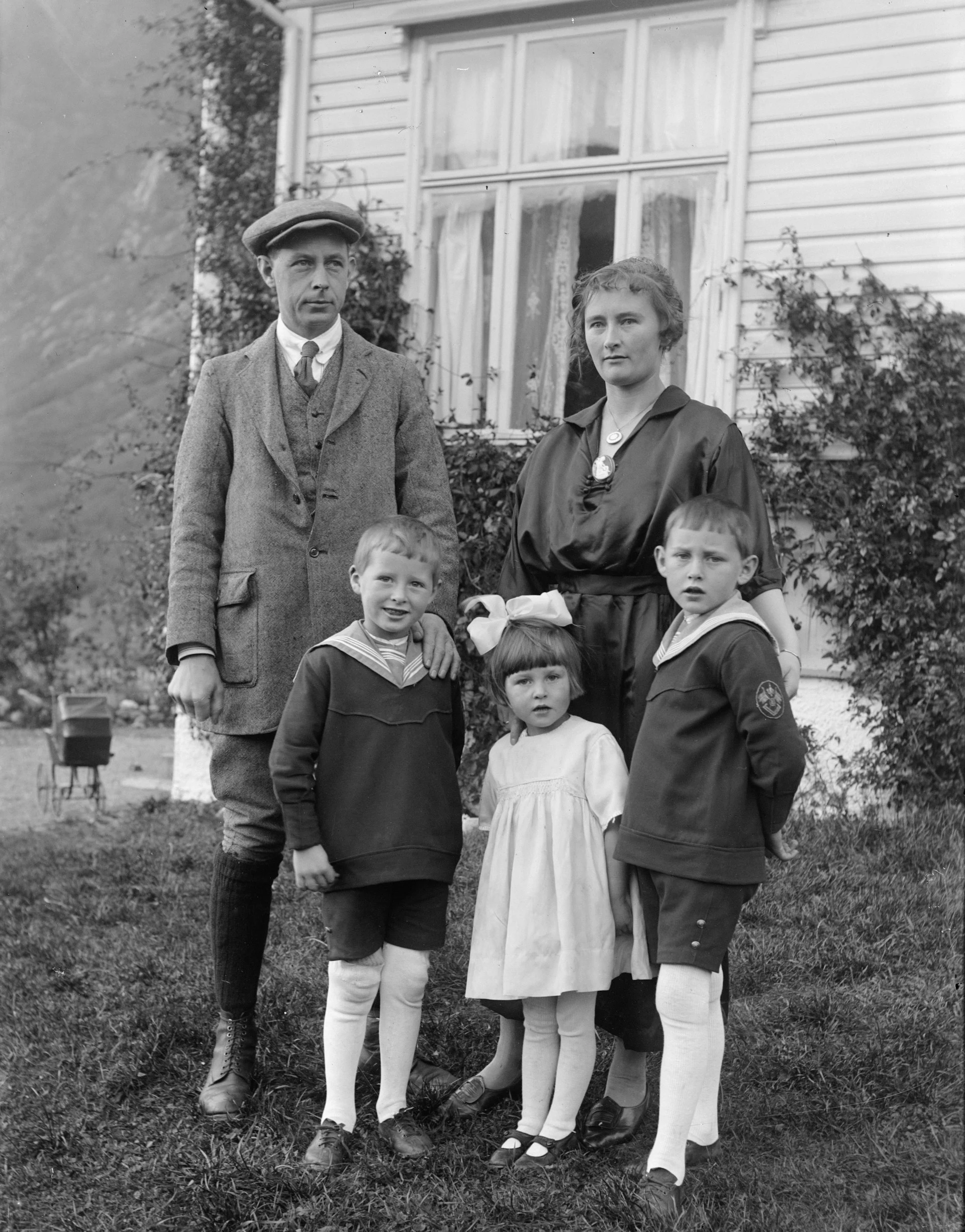
 処理前処理後
家族写真の修復
大切な人の懐かしい表情を、原写真の雰囲気を確かめながら見直せます。
AIで古い写真をオンライン修復。白黒写真をカラー化し、傷や顔のディテールを整えます。
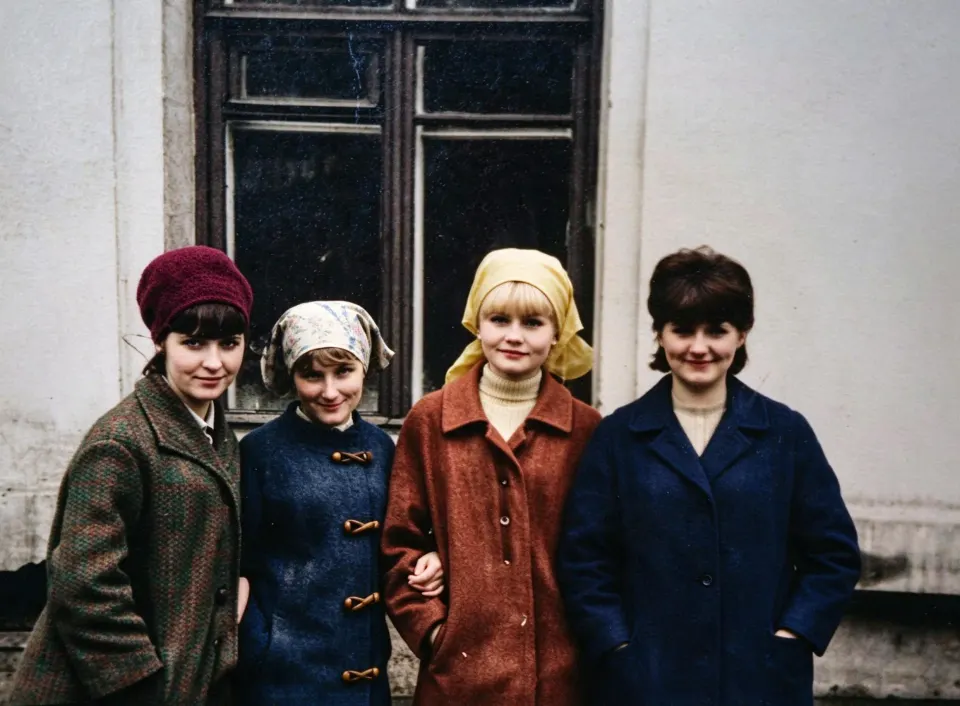
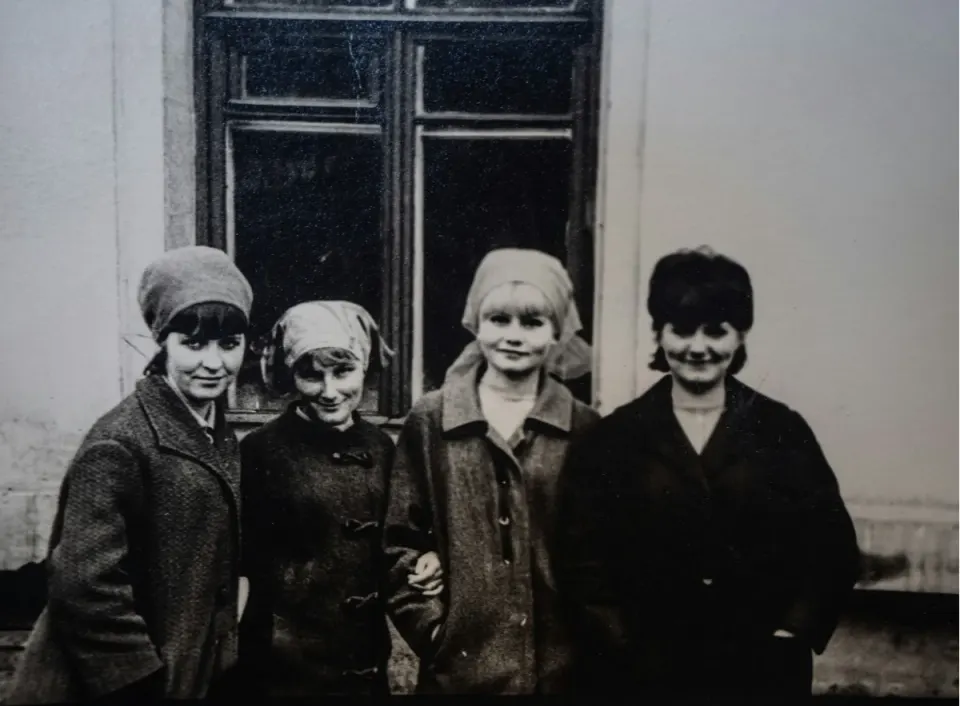
ドラッグ&ドロップ、またはクリックして選択
光の手掛かりをもとに、古いポートレートに自然な色を加えます。大切な人の顔は元画像と比較して確認しましょう。
輪郭や髪、布地の質感を見ながら、カラー化の結果を確認できます。印刷前には実際の画像サイズと細部をご確認ください。
衣服や建物、素材の手掛かりから色を推定します。推定された色は史実の証明ではないため、参考資料と照らし合わせてください。
モデルによっては、カラー化と同時に傷やぼけも改善します。結果は元画像に左右されるため、修復箇所を比較してから保存しましょう。
家族のスナップから歴史的な写真まで。モデルを選び、色や細部の変化を確認して、大切な写真の新しい表情を見つけましょう。
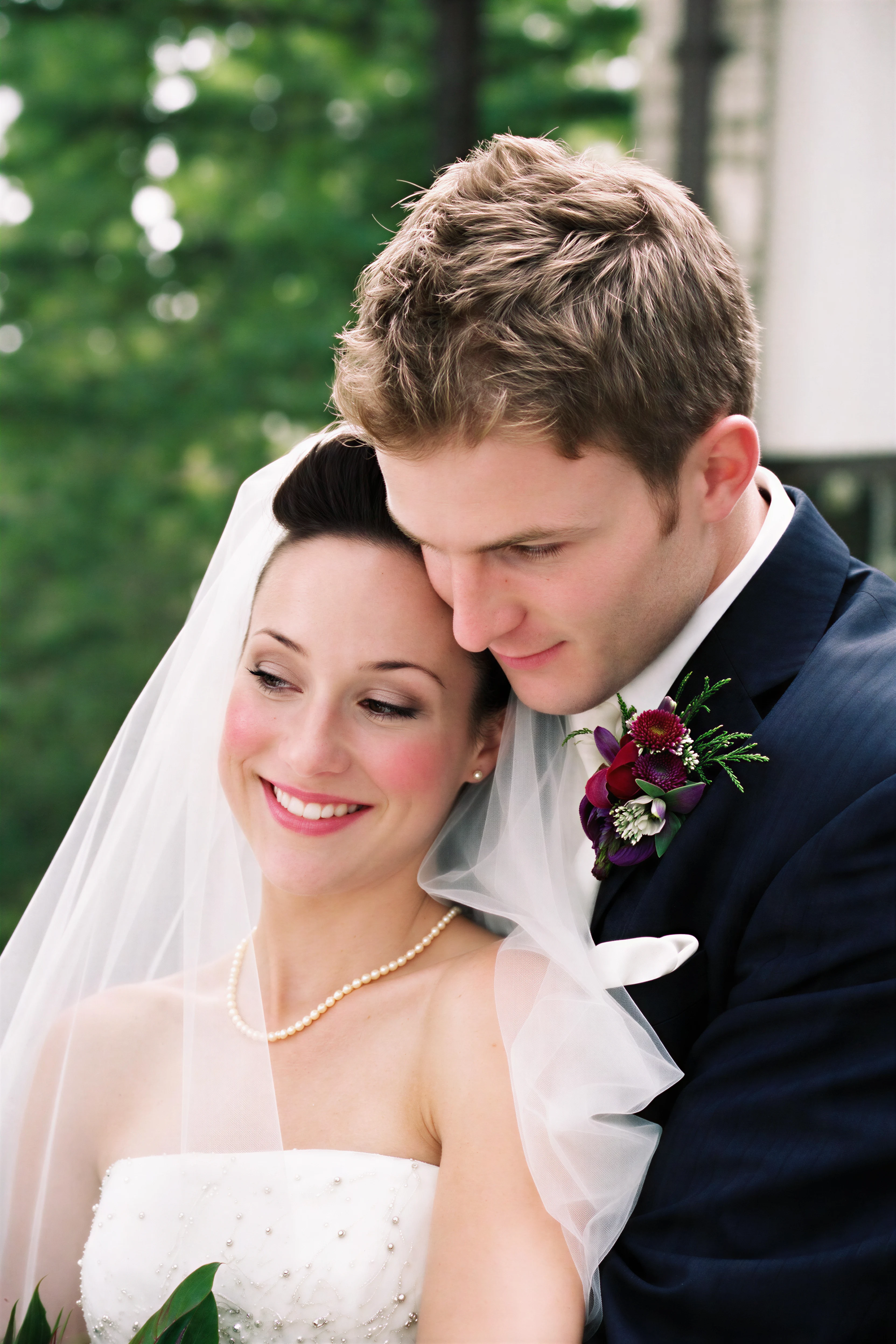
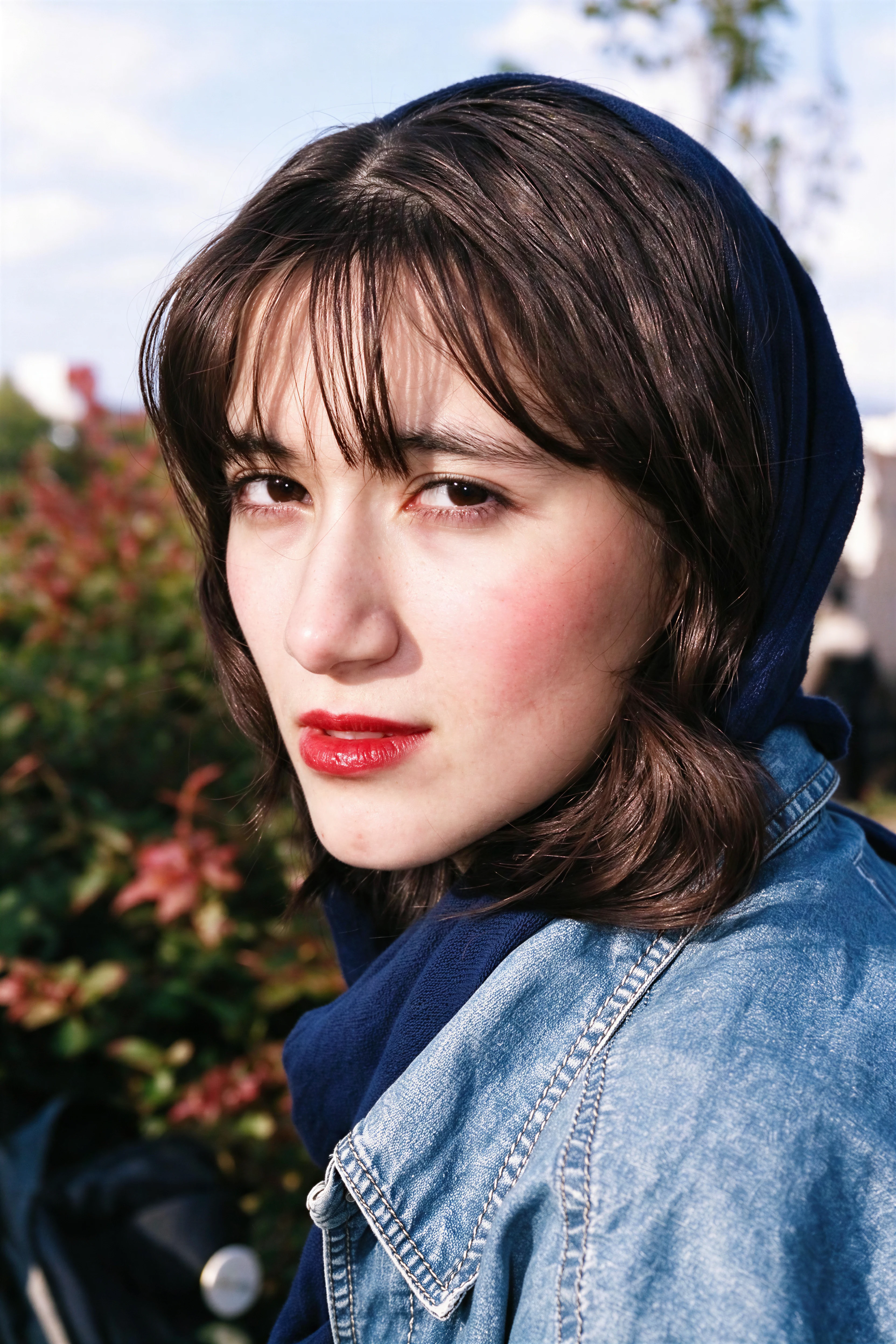
EzColorizeで処理した実例
処理前処理後大切な人の懐かしい表情を、原写真の雰囲気を確かめながら見直せます。
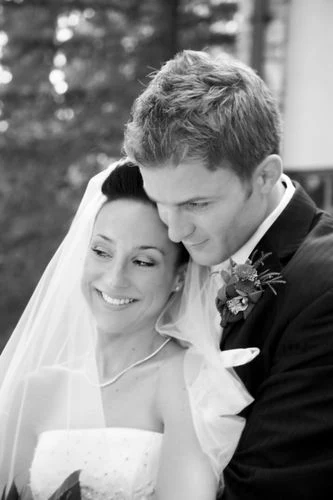
処理前
処理後
結婚写真やアルバムの一枚を、保存・共有しやすい新しい思い出に。
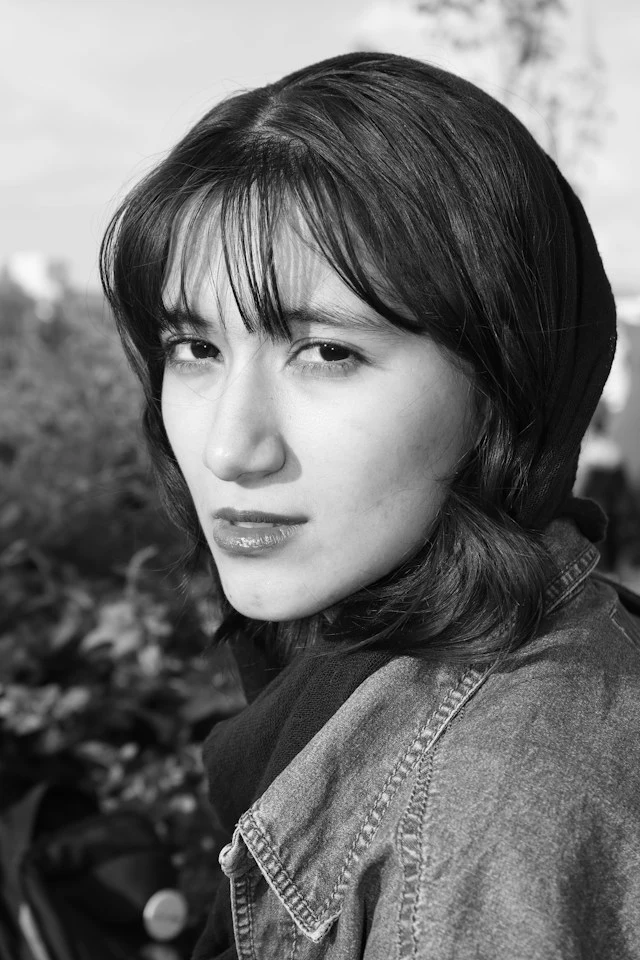 元画像
元画像処理後の顔や髪、衣服を拡大して確認できます。
カラーで始まる新しい一章。
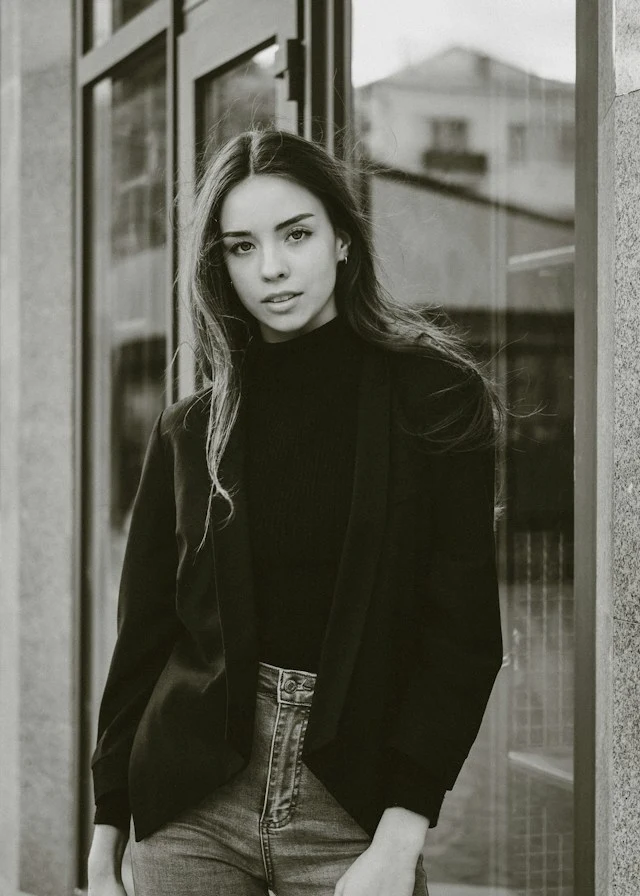
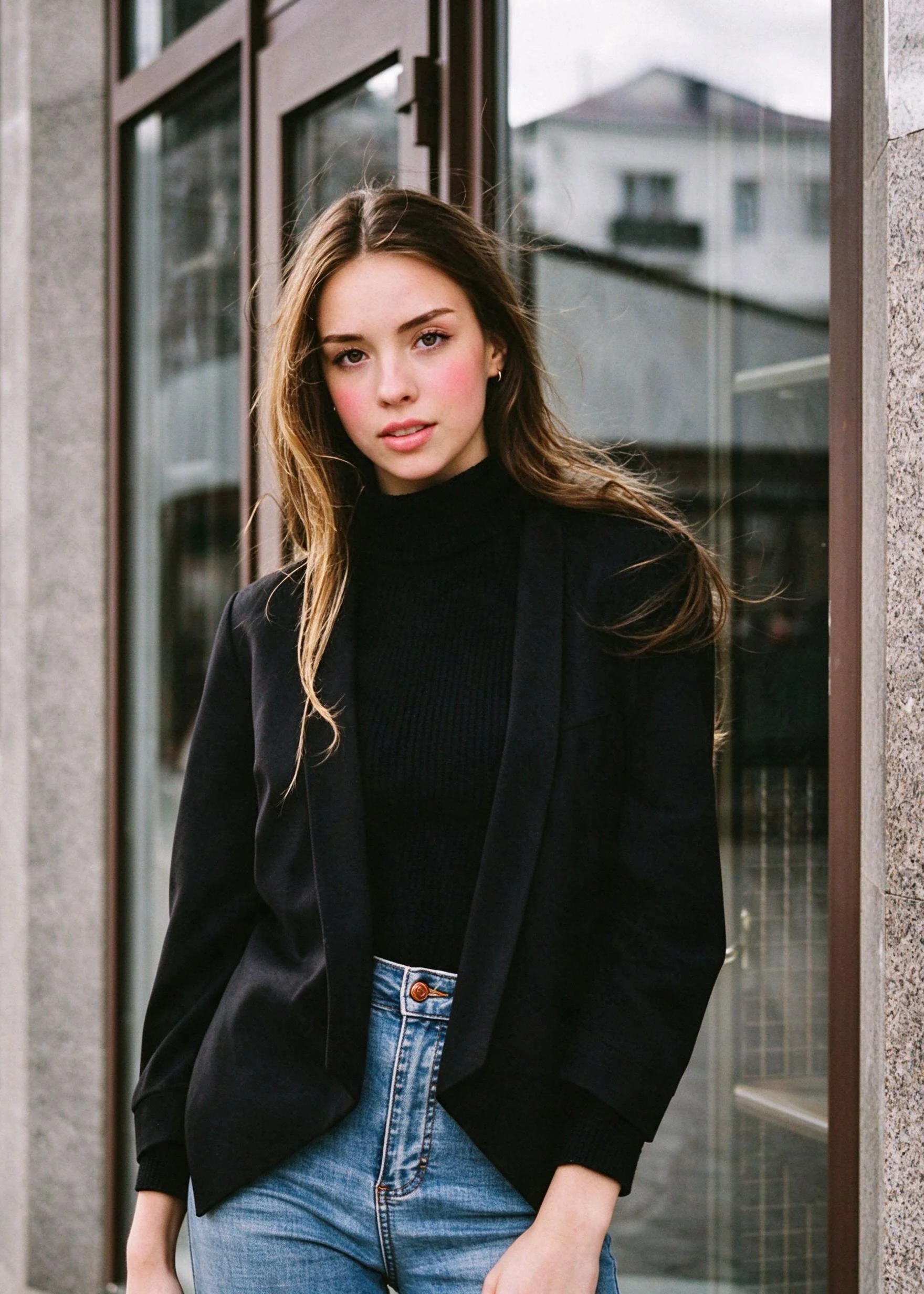
色あせた写真からカラー版へ。全体の変化と小さな細部を見比べてください。
家族の思い出、アーカイブ、家系調査、印刷用の写真作りに。
家族のスナップ、子どもの頃の写真、両親や祖父母のポートレートに自然な色を。
家系調査、家族史のアルバム、追悼のための写真集に彩りを加えます。
アーカイブや地域の歴史、文化の記録を、複雑な編集ソフトなしでカラー化できます。
カラー化した画像は、印刷サイズや解像度を確認してから、額装やフォトブック、贈り物に活用しましょう。
モデルを選び、白黒写真をJPG・PNG・WebP形式でアップロードします。
選択したモデルが自動で処理します。画面の進行状況を確認し、結果をお待ちください。
元画像と結果を比較し、JPG・PNG・WebPでダウンロードします。
白黒写真に色を加えたら、顔や表情、比率を元画像と比較してください。見覚えのない顔に見える場合は、保存前に慎重に確認しましょう。
服や建物、素材の色を意識し、古い写真に現代のフィルターをかけただけの印象にならないか確認しましょう。
カラー化は新しい画像を作成し、元のスキャンは変更しません。白黒画像を保管し、AI写真カラー化でカラー版を楽しめます。
色を加えるだけでは欠損や傷は直りません。先に修復や鮮明化が必要な場合があります。こちらの修復・カラー化ガイドで適切な順番を確認できます。
一枚の写真から、新しい一章へ。
忘れられた一枚を、共有したくなる写真に。原写真を残し、AIを活用し、最後は自分で選びましょう。
すべての物語のはじまり。
元画像のコピーを別に保存し、写真全体が鮮明に写ったスキャンや撮影画像を用意します。
少しの手助けで、新しい視点に。
アップロード前にモデルを選択すると、自動で処理が始まります。補正内容や結果はモデルによって異なります。
小さな細部こそ大切に。
元画像と結果を比べ、顔や服、質感、推定された色を確認します。
次の世代へ。
JPG・PNG・WebPで保存し、元画像と一緒に保管。家族と共有したりアルバムに加えたりできます。
一枚の家族写真で見る4つの段階。画像は流れを示す例で、結果は写真とモデルによって異なります。
修復の順番、不自然な結果の見分け方、手作業が適しているケースを紹介します。
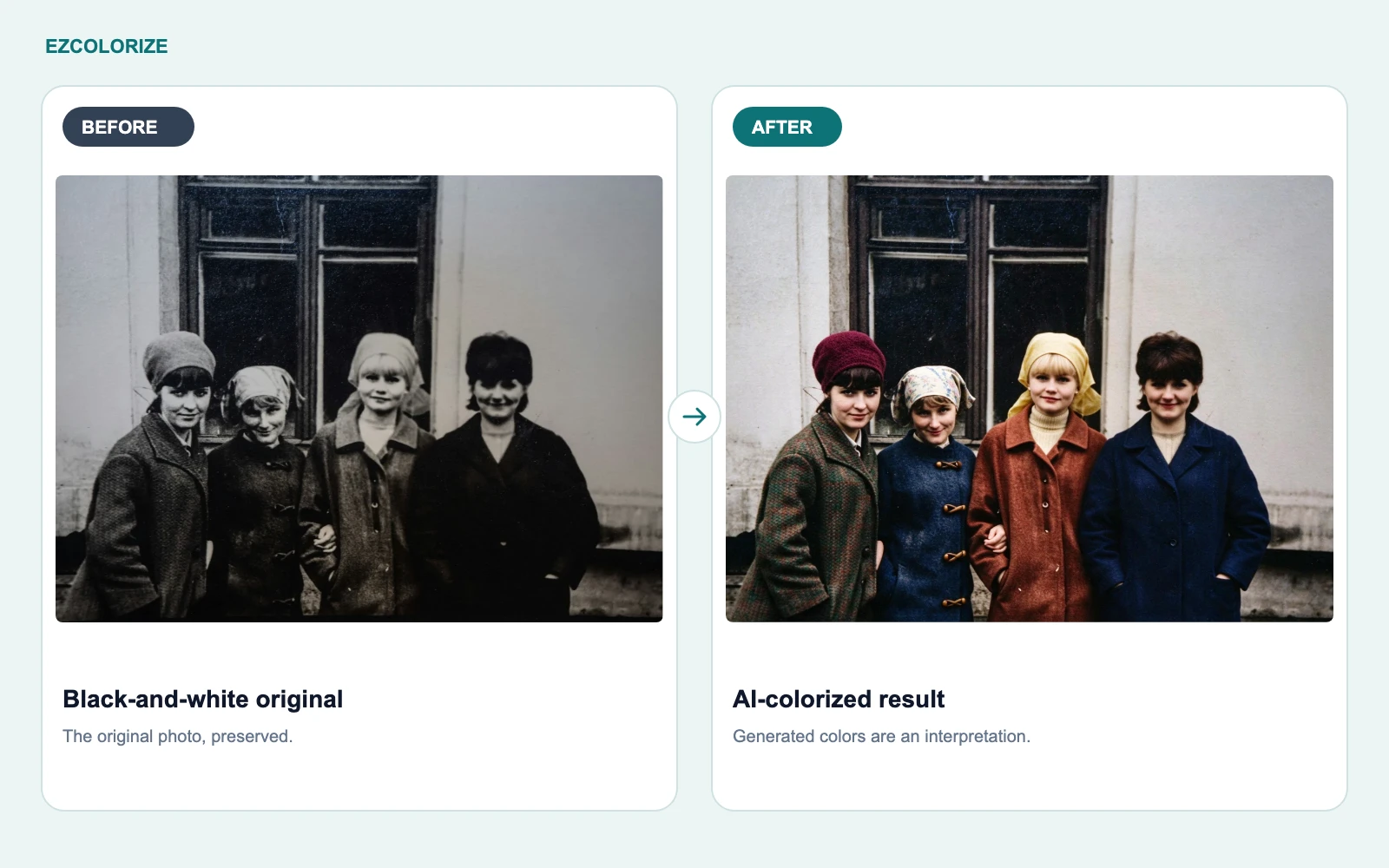
モデルを選び、写真をアップロードし、保存前に結果を比較。利用可能な無料クレジットで試せます。
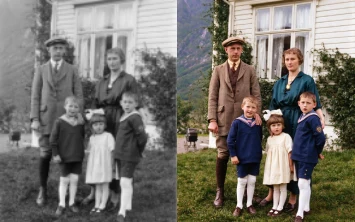
古い家族写真を処理する前の準備と結果の確認方法を紹介。元のスキャンは、編集済みと明示したコピーと一緒に保管しましょう。
両親の1968年の結婚写真をスキャンして試しました。ドレスは真っ白でなくアイボリーになり、母が実物もそうだったと確認してくれました。顔も元のままに見えました。
アップロードして、待って、ダウンロードするだけ。最初の結果を見る前に登録を求められない点がよかったです。ただ、無料プレビューの透かしには待った後で気づきました。
祖父の戦時中の写真にはシミがありました。修復後はシミが目立たなくなり、裏の手書き文字も確認しました。一番状態の悪い一枚は2回試し、2回目のほうがよい結果でした。