
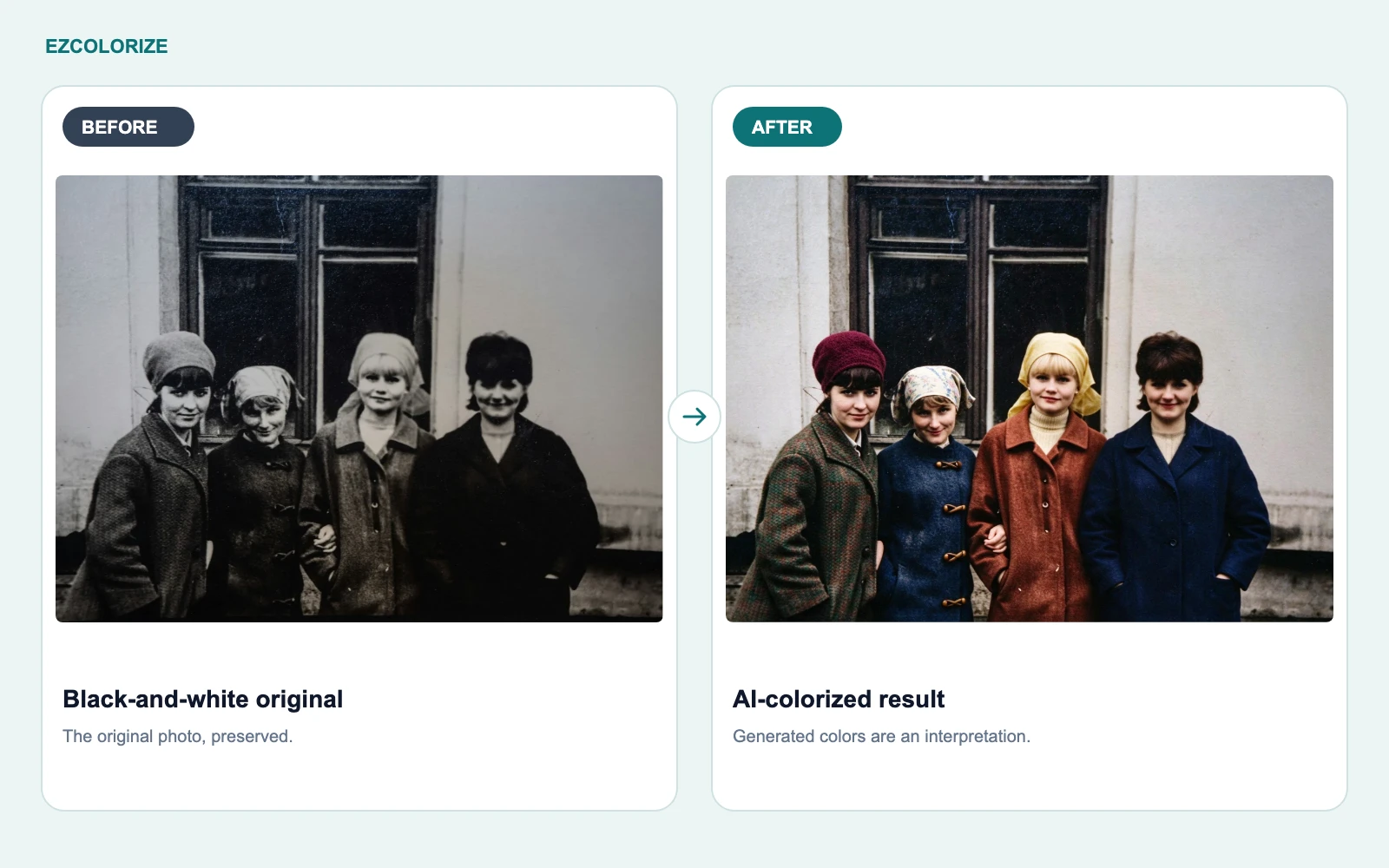
古い白黒写真は、身近でありながら遠いものにも感じられます。色を加えると、服装や表情、周囲の様子に気づきやすくなります。ただし、その色は歴史的な記録ではなく、画像から推測した表現です。
EzColorize の AI 写真カラー化なら、編集ソフトを入れたり、範囲ごとに色を塗ったりする必要はありません。モデルを選び、写真を 1 枚アップロードして結果を確認します。無料で使える範囲は、利用可能なデイリークレジットとモデルの消費量によって決まり、無制限ではありません。
始める前に
唯一の原本ではなく、デジタルコピーを使いましょう。対応形式は JPG、PNG、WebP です。画像形式変換もこの 3 形式に対応しています。TIFF や HEIC のスキャンは、対応ソフトで作業用コピーを書き出してください。
アップロード前に、モデルとクレジット残高を確認します。ファイルサイズや画素数の上限は、現在のアカウントとモデル設定によって異なります。容量が小さくても画素数が多すぎる場合があります。必要ならコピーを画像サイズ変更で縮小し、高解像度のスキャンは別に保管してください。
写真をカラー化する 3 つの手順
手順 1:モデルを選んで写真をアップロード
EzColorizeでモデルの説明を読み、カラー化に適したものを選びます。「画像をアップロード」から JPG、PNG、WebP を選択してください。ホームの AI 処理は 1 枚ずつ行います。
鮮明なスキャンか、紙の写真を正面から均一な光で撮影した画像がおすすめです。写真全体を入れ、反射を避け、顔のピントを確認しましょう。モデルを変えると、処理内容や必要クレジットも変わることがあります。
手順 2:選んだモデルで処理
アップロードが受け付けられると、自動で処理が始まります。進行状況を確認してお待ちください。別のカラー化ボタンを押す必要はありません。
結果が出るまでページを開いたままにしてください。所要時間はモデルや画像、サービスの状況によって変わります。修復や画質改善を含むモデルもあり、すべての写真が同じ手順で処理されるわけではありません。
手順 3:比較して別のコピーとして保存
比較画面で、まず顔、次に肌の輪郭、髪、衣服、背景の細部を確認します。きれいな色が、正しい色とは限りません。
ダウンロード時は JPG、PNG、WebP を選べます。JPG は写真の共有に便利です。PNG は追加の非可逆圧縮を避けられますが、容量が増える場合があります。WebP は相手のアプリが対応している場合に便利です。PNG にしても、AI や以前の圧縮による変化は元に戻りません。
family-group-colorized.jpg のような別名で保存し、原本を上書きしないようにしましょう。
ホームに掲載している実際の比較例
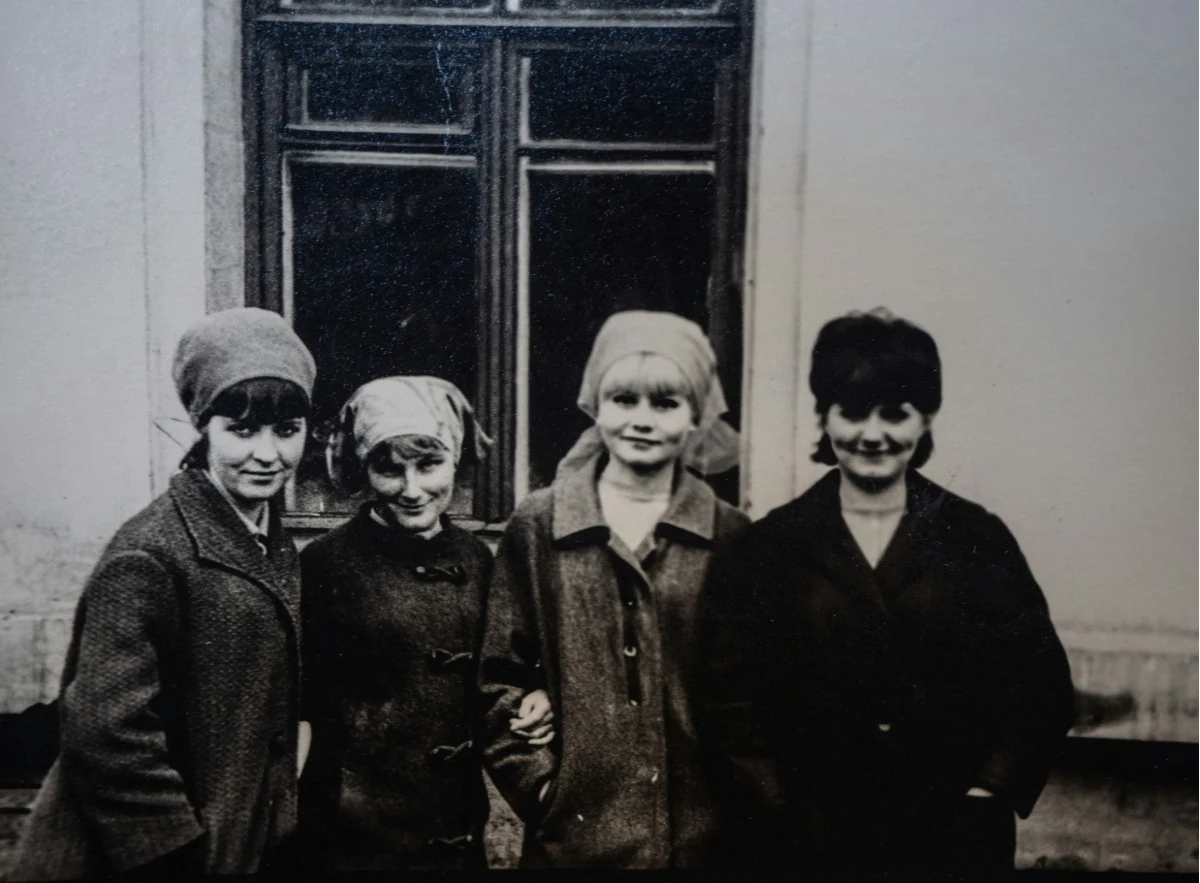
次の画像は、EzColorize のホームで公開している比較例です。生成結果は完了済みの処理によるものですが、別の画像や現在のモデル設定で同じ結果が得られる保証ではありません。元画像は Chris Curry / Unsplash の写真として紹介されています。
処理前:白黒の元画像
処理後:生成されたカラー画像
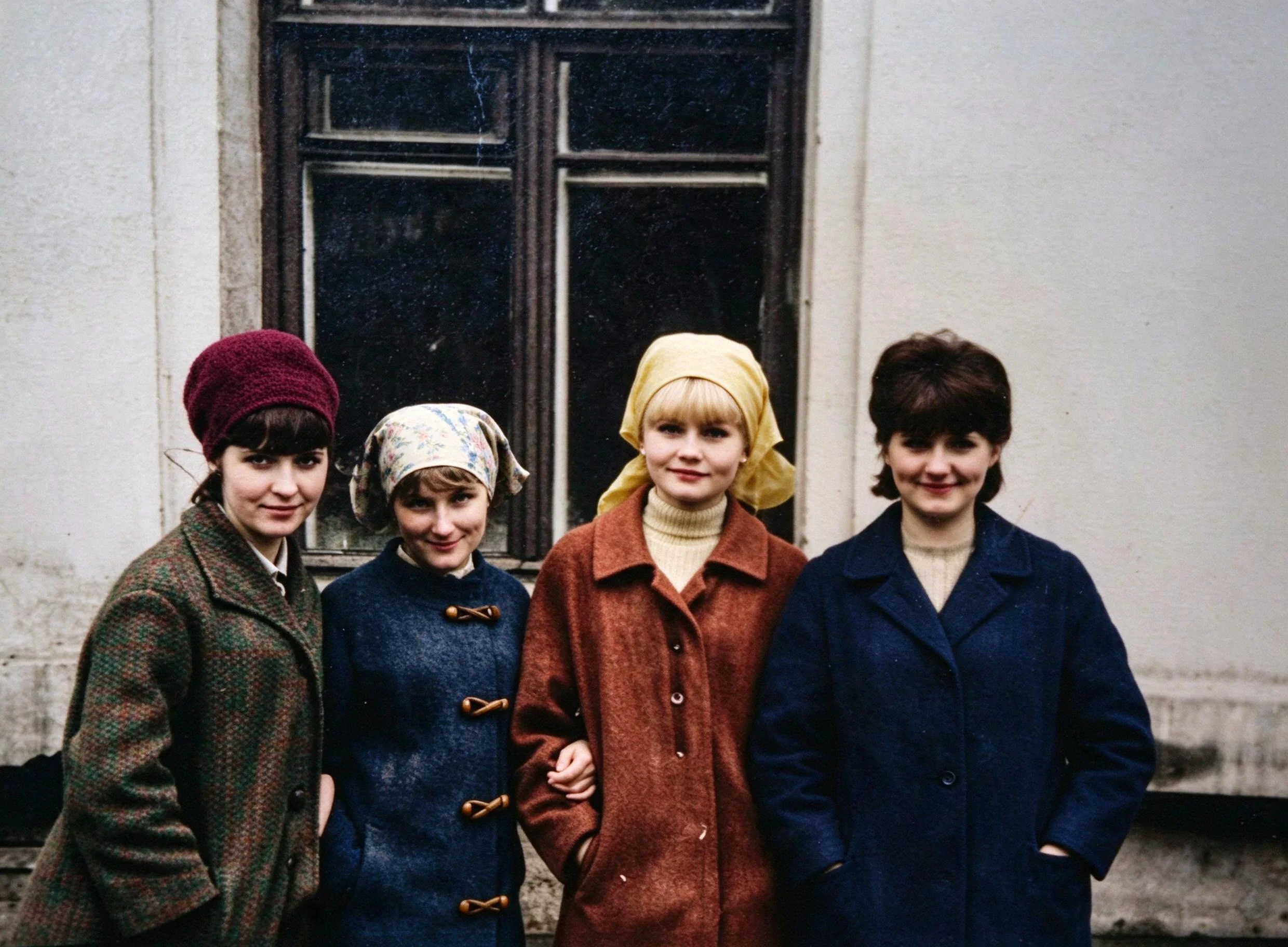
服の色が分かれることで人物を見分けやすくなります。ただし、白黒の元画像だけでは実際にその色だったとは判断できません。鮮やかさだけでなく、顔や質感の変化も確認してください。
結果を役立てるためのヒント
- 最も鮮明な原資料を使う。スキャンのスクリーンショットより、スキャンそのものが適しています。
- アップロード前に JPG で何度も保存しない。非可逆圧縮を繰り返すとノイズが増えることがあります。
- 自然な陰影を残す。明るくしすぎると階調の手がかりが失われます。
- 全体と拡大表示の両方で確認する。縮小表示では自然でも、輪郭に色むらが出ていることがあります。
- 家族が服や制服の色を覚えている場合は、別に記録する。現在のホームには部分ごとに色を指定するブラシはありません。
よくある問題と対処法
アップロードできない
対応形式かどうか、表示されている容量・寸法の上限を確認します。拡張子を書き換えるだけでは形式は変わりません。大きすぎる画像は作業用コピーだけを縮小し、原本を残してください。
色が予想と違う
AI は画像のパターンから色を推測します。記録のないコートの本当の色を調べることはできません。必要なら別の利用可能なモデルを試すか、正確さを優先して白黒版を残しましょう。再処理にはクレジットが必要な場合があります。
画像がぼやける、顔が変わる
顔を一人ずつ元画像と比べてください。整った結果にも生成された細部が含まれることがあります。滑らかさや鮮明さは、失われた情報を回復した証拠ではありません。大きく損傷した顔は、専門家による手作業が適する場合もあります。
処理が失敗する
再試行する前にエラーを確認します。一時的な障害、クレジット不足、非対応画像では対処が異なります。処理中の画像を繰り返し送信せず、失敗が確定してから再試行してください。
よくある質問
本当に無料でカラー化できますか?
利用可能なデイリークレジットで試せます。消費量はモデルに表示され、利用条件がある場合もあります。一定枚数が必ず無料になると思い込まず、現在の残高とモデル条件を確認してください。
写真編集の経験は必要ですか?
自動処理にブラシやレイヤー操作は不要です。ただし、家族の顔や重要な色など、結果の確認は必要です。
アルバムをまとめて処理できますか?
ホームの AI 処理は現在 1 枚ずつです。別の形式変換・サイズ変更ツールの一括処理機能は、AI カラー化の一括処理を意味しません。
写真は端末内だけで処理されますか?
いいえ。AI カラー化では写真をアップロードし、サーバーと外部 AI サービスで処理します。機密性の高い写真を送る前に、プライバシーポリシー(英語)をご確認ください。
次の一歩
AI 写真カラー化を開くから、原本と比較できるコピーを 1 枚試してみましょう。アルバム全体の保存については、家族の古い写真を修復・カラー化する方法も参考にしてください。