
家族の写真に残るのは顔だけではありません。裏面の手書き、アルバムの並び、写真館の印、家族の記憶も、画像だけでは分からない歴史を伝えます。デジタルコピーの修復やカラー化は、その証拠を置き換えずに楽しみ方を増やすためのものです。
このガイドでは準備、AI 処理、保存を分けて考えます。EzColorizeでは、選択したモデルの設定に応じてカラー化や修復、画質改善を行えます。変わるのはデジタル画像であり、紙の写真そのものの修復や歴史的事実の検証ではありません。
役立つデジタル原資料を作る
写真と背景情報を記録する
安全に扱える写真は表裏をスキャンします。アルバムに入っている場合は、個別のコピーを作る前にページ全体と説明文も撮影しましょう。名前、おおよその年代、場所、人物の推定は別のメモに残します。
写真全体が載るスキャナーを使います。カメラで複写する場合は写真と平行に構え、反射のない均一な光で撮影してください。片づける前に小さな顔を原寸で確認しましょう。ぼやけた画像を何度も拡大するより、最初に鮮明に取り込むことが大切です。
傷みやすい写真を無理に平らにしたり、貼り付いたアルバムから剥がしたり、家庭用薬品で洗浄したりしないでください。貴重な写真は保存修復の専門家へ相談しましょう。米国国立公文書館の家族写真の取り扱い案内(英語)も参考になります。
マスターと作業用コピーを分ける
未加工のマスタースキャンを保存し、EzColorize 用には JPG、PNG、WebP のコピーを作ります。原本が別形式なら適切なソフトで書き出してください。サイトの変換ツールがすべての保存用形式に対応しているわけではありません。
モデルの入力上限を確認し、必要なら作業用コピーを画像サイズ変更で縮小します。処理用に縮小しても、大きなマスターを削除する必要はありません。
修復とカラー化は目的が違う
修復は損傷やノイズ、失われた顔の細部などの改善を目指します。一方、手がかりが少ない箇所では質感や形を生成することもあります。きれいになった画像が、より忠実とは限りません。
カラー化は白黒画像に推測した色を加えます。衣服、瞳、花、塗装面の本来の色を証明するものではありません。
利用可能なモデルは複数の工程を組み合わせる場合があります。専用の傷消しスイッチや手動エディターがあると想定せず、モデルの説明を確認してください。ホームには局所修復ブラシや利用者が工程順を指定する機能はありません。深い裂け、欠けた顔、傷んだ文字には別の編集ソフトでの丁寧な作業が必要な場合があります。
実際の AI 処理の流れ
1. モデルを選び、アップロードする
AI 写真カラー化でモデルと必要クレジットを確認し、目的に合うものを選んで作業用コピーをアップロードします。ホームでは 1 枚ずつ処理します。
保存プロジェクトでは、最初から全写真を処理せず、代表的な 1 枚で顔や質感の仕上がりが目的に合うか確認しましょう。
2. 自動処理を待つ
アップロード受付後、選んだモデルが動作します。進行状況を確認してください。修復、カラー化、その他の改善が含まれるかは保存済みのモデル設定によって決まり、すべての写真に共通の修復手順があるわけではありません。
すべての改善を必ず行う必要はありません。状態のよい人像はカラー化だけで十分な場合もあれば、大きく損傷した写真は自動処理の前に専門家の対応が必要な場合もあります。
3. 確認して別の結果を保存する
JPG、PNG、WebP をダウンロードする前に原本と比較し、顔、手、装飾品、文字、輪郭を見てください。仕上がりが美しくても表情が変わっていれば、原本を基準として残しましょう。
利用可能な無料クレジットとモデルの消費量に応じて試せます。再処理や一部モデルには追加クレジットなどの利用条件があります。タスク履歴を永久保存庫と考えず、自分の保存先へ結果をダウンロードしてください。
保存する立場で比較する例
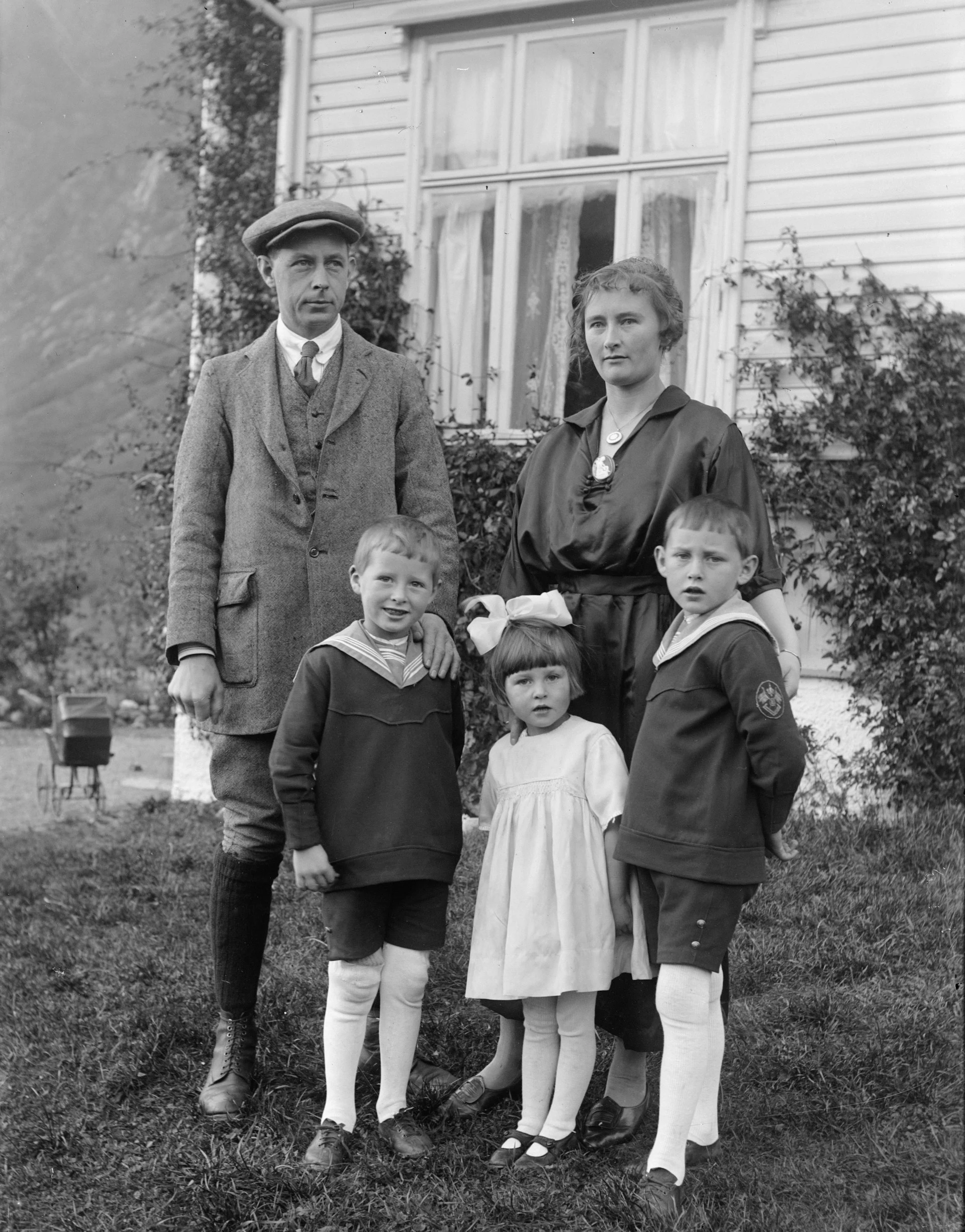
次の画像はホームにある既存の比較例で、結果は完了した EzColorize のタスクに対応します。生成された解釈であり、人物の服の本来の色を示す記録ではありません。ホームでは元画像を Chris Curry / Unsplash の写真として紹介しています。
元画像には明暗の関係、服の形、人物の配置が残っています。編集後を評価する基準になります。
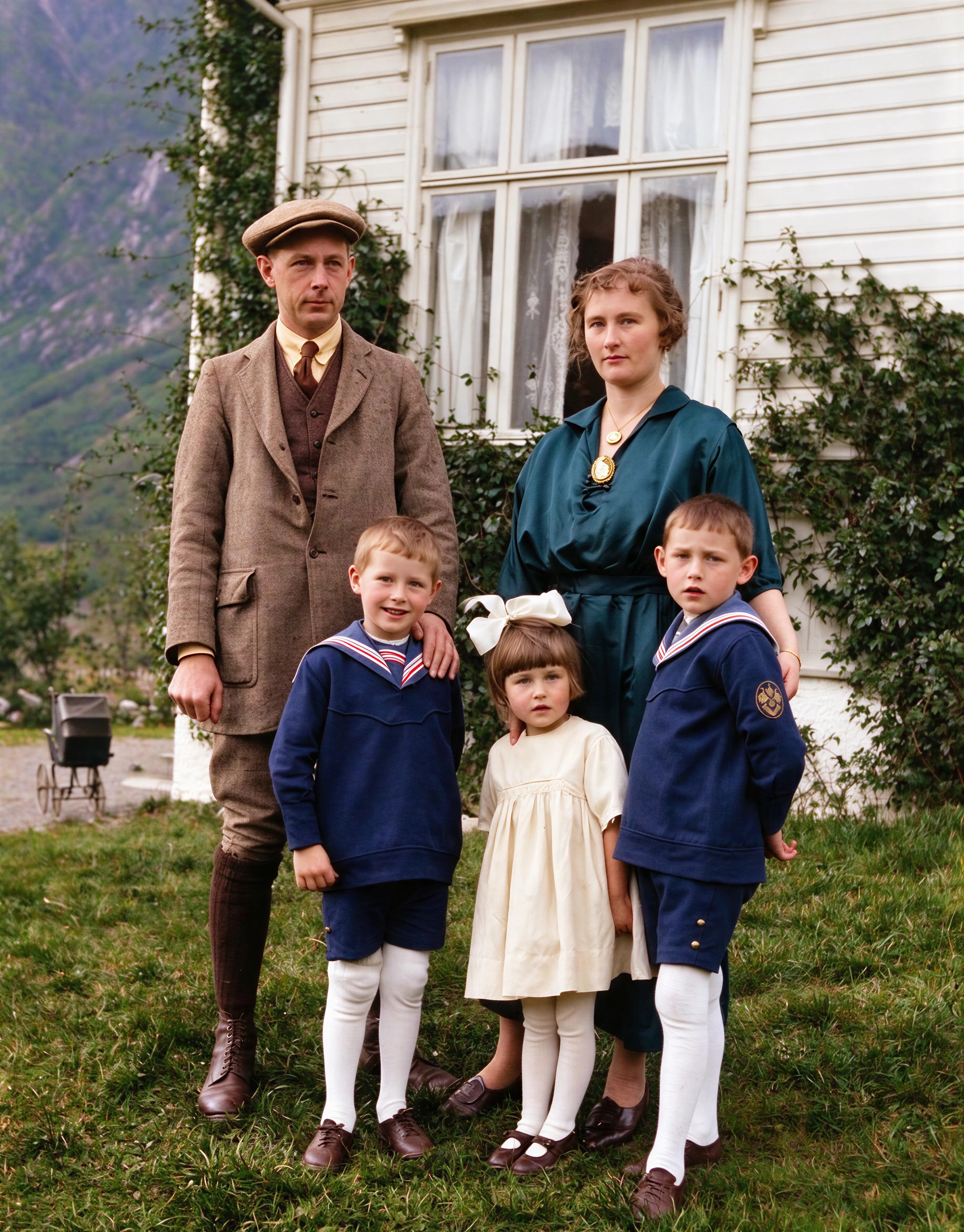
色によって衣服を見分けやすくなりますが、顔の輪郭や布の質感も比べてください。両方を保存し、後世の家族が当時のカラー写真と誤認しないよう、生成版であることを明記しましょう。
編集後も残る写真アーカイブを作る
版が分かるファイル名にする
たとえば family-group-circa-1960-master.tif、family-group-working.png、family-group-ai-colorized.jpg のように分けます。年代や場所は根拠がある場合だけ記載し、推定ならそう示してください。ツールが対応しない形式でもマスターは残します。
変更内容を記録する
写真の入手元、人物を特定した人、処理日、モデル名、色や細部を AI が生成したことをテキストファイルに記録します。確かな色資料も別に保存してください。ダウンロードした画像に撮影・スキャン・来歴情報がすべて残るとは限りません。
独立したコピーを保管する
複数の場所にバックアップし、ときどき開けるか確認します。米国国立公文書館のデジタル化ガイド(英語)は、原本と複数の媒体・場所のコピーを残すことを勧めています。デジタル編集後も紙の写真は保護してください。
家族へのメッセージには小さな共有用コピーを使い、高品質版は将来のために残します。画像形式変換は JPG、PNG、WebP に対応しますが、既に失われた情報を戻すものではありません。
やりすぎない判断も大切
AI は裂けて隠れた目を確実に復元したり、読めない手書きを検証済みの文章に戻したり、白黒写真から実際の肌色を証明したりできません。処理を重ねるほど原本から離れる場合があります。本人らしさや資料としての正確さを重視するなら、不確かな箇所をそのまま残すか専門家に相談しましょう。
よくある質問
カラー化の前に修復するべきですか?
大きな損傷を作業用コピーで直すと役立つ場合はありますが、共通の順序はありません。EzColorize はモデルの設定順に動作します。手作業が必要なら別に行い、AI にかける前にマスターと比較してください。
すべての傷や欠けを修復できますか?
いいえ。修復を含むモデルでも、損傷と残された情報によって結果が異なり、誤った補完も起こります。紙の写真そのものを修理するサービスではありません。
カラー化版を保存用マスターにしてよいですか?
追加の解釈として保存してください。未加工のスキャンと現存する紙の原本を基準に残しましょう。
私的な家族写真をアップロードできますか?
利用権限があり、外部 AI 処理へ送ってよいと判断できる写真だけにしてください。存命の家族のプライバシーにも配慮し、プライバシーポリシー(英語)を確認しましょう。AI ツールは端末内だけで動く編集ソフトではありません。
まずは 1 枚から
作業用コピーを EzColorize で試し、写っている人を知る家族と確認し、原本と結果を一緒に保存しましょう。操作手順は写真カラー化の 3 ステップで説明しています。