EzColorize
Kolorieren und Restaurieren
FotokolorierungTIPP

Schwarz-Weiß-Fotos kolorieren und restaurieren

KI-FarbabgleichNEU

Fotofarben und Stimmung an eine Referenz angleichen

Bearbeiten & Bereinigen
Personen aus Fotos entfernenNEU

Unerwünschte Personen übermalen und den Hintergrund wiederherstellen

Hintergrund entfernen

Hintergründe entfernen und Farben oder eigene Bilder hinzufügen

KI-Augen öffnen – Geschlossene Augen auf Fotos korrigierenNEU

Geschlossene oder halb geschlossene Augen auf Fotos mit KI korrigieren. Person im Gruppenfoto auswählen, Ergebnis vergleichen und herunterladen.

Kostenlos
BildkonverterKOSTENLOS

JPG, PNG und WebP stapelweise umwandeln

Bildgröße ändernKOSTENLOS

JPG, PNG und WebP lokal skalieren

Keep On Steppin AI Dance

Create a synchronized five-character dance video.

Preise
StartseiteKI-Hintergrundentferner kostenlos testen – Bilder online freistellen

KOSTENLOSE BILDTOOLS

KI-Hintergrundentferner kostenlos testen – Bilder online freistellen

Entfernen Sie Fotohintergründe mit KI und Ihren täglichen Gratis-Credits. Erstellen Sie saubere, transparente Bilder für Produktfotos, Porträts und kreative Projekte – ohne Bildbearbeitungskenntnisse.

  • Kostenlos testen
  • Keine Registrierung nötig
  • Transparente PNGs herunterladen
  • 4 Credits pro Bild
Hintergrund entferntNachher
Ein Bild hochladenVorher

Transparente Hintergründe für Porträts

Erstellen Sie saubere Freisteller für Profilbilder, Teamseiten und kreative Layouts. Entfernen Sie störende Umgebungen, prüfen Sie die Konturen und laden Sie ein transparentes PNG für Ihr nächstes Design herunter.

Hintergrund entfernen
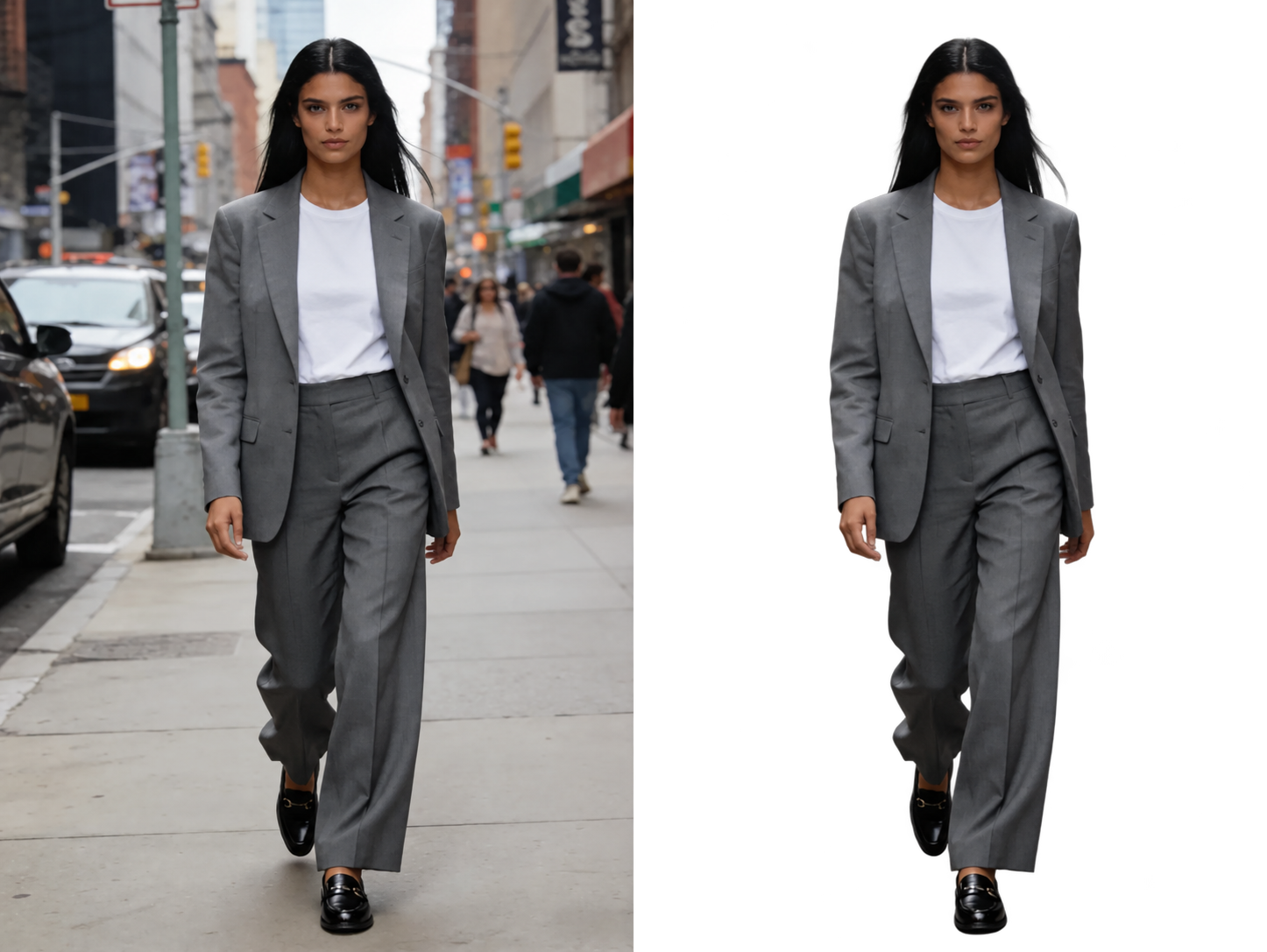
Transparente Hintergründe für PorträtsNachher
OriginalfotoVorher
Beispieldarstellung

Hintergründe für E-Commerce entfernen

Rücken Sie Ihr Produkt in den Mittelpunkt. Erstellen Sie transparente Freisteller für Produktangebote, Kataloge und Werbung und wählen Sie eine Hintergrundfarbe passend zu Ihrem Shop.

Hintergrund entfernen
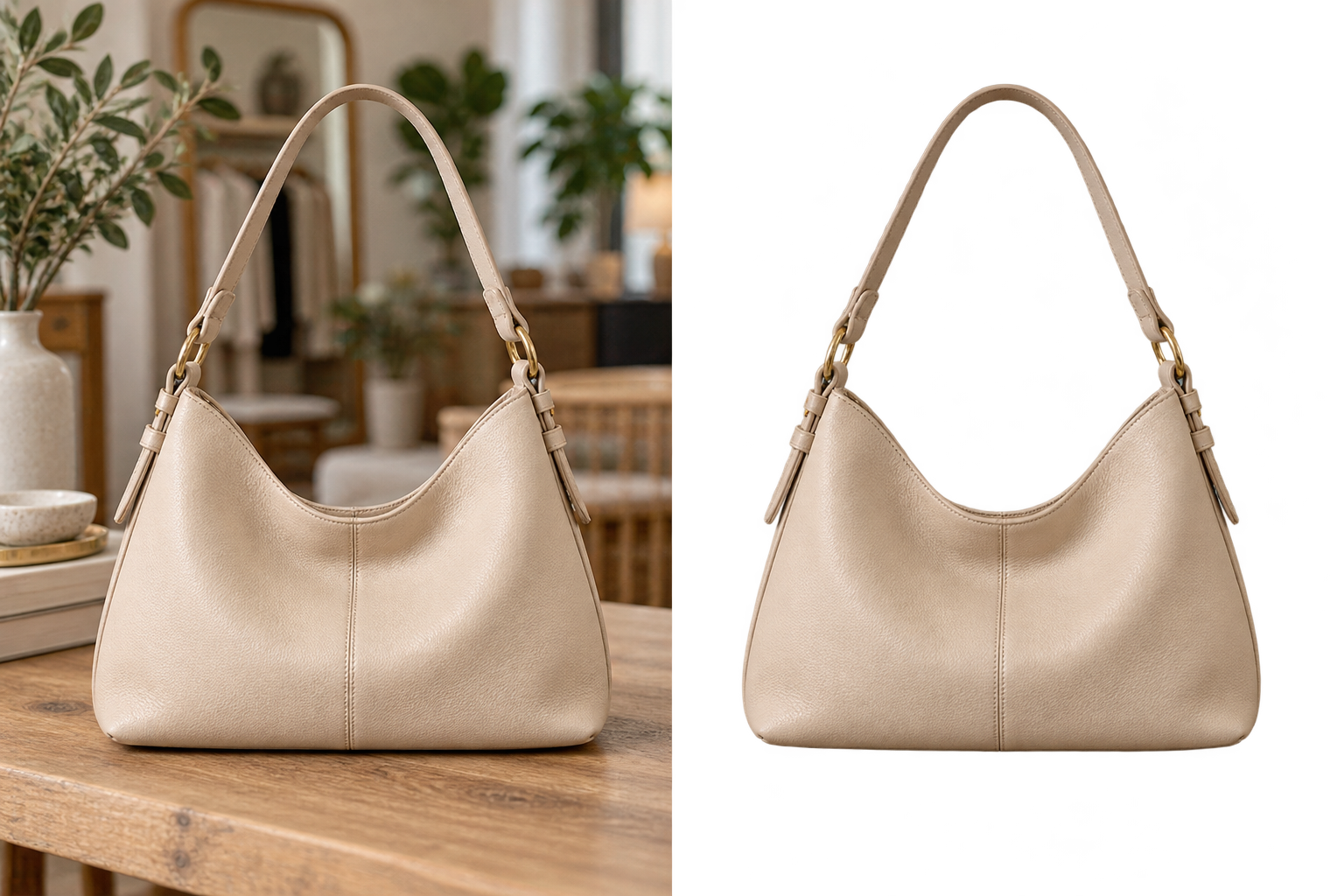
Hintergründe für E-Commerce entfernenNachher
OriginalfotoVorher
Beispieldarstellung

Hintergrundfarbe ändern oder eigenes Bild hinzufügen

Behalten Sie nach dem Freistellen die Transparenz bei, wählen Sie eine Farbe oder laden Sie ein Hintergrundfoto hoch. Prüfen Sie die Vorschau und laden Sie ein separates PNG herunter. Dafür sind keine weitere KI-Anfrage und keine zusätzlichen Credits nötig.

Hintergrund entfernen
Hintergrundfarbe ändern oder eigenes Bild hinzufügenNachher
OriginalfotoVorher
Beispieldarstellung

So entfernst du den Hintergrund eines Bildes

  1. 1

    Foto hochladen

    Wähle ein Einzelbild als JPG, PNG oder WebP mit einem oder mehreren sichtbaren Motiven.

  2. 2

    Hintergrund entfernen

    Die KI trennt das sichtbare Motiv vom Hintergrund und erstellt einen transparenten Freisteller.

  3. 3

    PNG herunterladen

    Sieh dir das Ergebnis an und lade das transparente PNG für dein nächstes Projekt herunter.

Was macht ein KI-Hintergrundentferner?

Ein Hintergrundentferner trennt das sichtbare Motiv vom restlichen Foto und erstellt ein Bild mit transparentem Hintergrund. Verwende den Freisteller für Produktangebote, Profilbilder, Präsentationen oder Designs.

Ein einfacher Ablauf für transparente Freisteller

Ein Bild pro Vorgang

Lade ein unterstütztes Einzelbild hoch. Bis zum Absenden bleibt die Originaldatei auf deinem Gerät.

Transparentes PNG als Ergebnis

Abgeschlossene Ergebnisse werden auf PNG-Transparenz geprüft und privat für autorisierte Downloads gespeichert.

Klare Status- und Credit-Anzeige

Sieh, ob eine Anfrage wartet, verarbeitet wird, abgeschlossen oder fehlgeschlagen ist. Credits werden beim Start reserviert, bei Erfolg abgerechnet und bei Fehlern zurückgegeben.

Häufige Fragen zum Hintergrundentferner

Wofür kann ich die Hintergrundentfernung nutzen?
Stellen Sie Motive für Produktangebote, Profilbilder, Präsentationen oder Collagen frei. Laden Sie ein Foto hoch, bestätigen Sie die Credits und laden Sie das PNG herunter. Eine manuelle Auswahl oder Erfahrung in der Bildbearbeitung ist nicht nötig.
Brauche ich ein Konto, eine App oder Vorkenntnisse?
Sie benötigen weder ein Konto noch eine App, um verfügbare tägliche Gratis-Credits zu nutzen. Das Werkzeug funktioniert ohne manuelles Nachzeichnen im Browser. Verwenden Sie für frühere Gäste-Ergebnisse denselben Browser und behalten Sie die Cookies. Für den Kontoverlauf und gekaufte Credits ist eine Anmeldung nötig.
Welche Bildformate kann ich hochladen?
Lade ein Einzelbild als JPG, PNG oder WebP mit höchstens 10 MB und 40 Megapixeln hoch. Animationen werden nicht unterstützt.
Kann ich die KI-Hintergrundentfernung kostenlos nutzen?
Die Hintergrundentfernung kostet 4 Credits pro Bild. Verfügbare tägliche Gratis-Credits sind ohne Registrierung nutzbar und werden mit anderen berechtigten Werkzeugen geteilt. Die Kosten werden vor der Bestätigung angezeigt. Fehlgeschlagene Aufträge geben reservierte Credits frei. Hintergrundfarben und eigene Hintergrundbilder lassen sich danach ohne zusätzliche Credits einsetzen.
Warum erscheint mein transparentes PNG weiß oder grau?
Manche Bildbetrachter zeigen transparente Bereiche auf einer weißen oder grauen Fläche. Das Schachbrett in unserer Vorschau steht für Transparenz und wird nicht mitgespeichert. Behalten Sie das PNG-Format: JPG ersetzt Transparenz durch eine einfarbige Fläche.
Wie erhalte ich sauberere Konturen?
Verwenden Sie ein scharfes, gut beleuchtetes Foto mit einem klar sichtbaren Motiv und Kontrast zum Hintergrund. Unscharfe Ränder, Haare, Fell, Glas und überlappende Motive sind schwieriger zu trennen. Prüfen Sie das Ergebnis vergrößert; eine manuelle Kantenkorrektur ist hier derzeit nicht verfügbar.
Sind alle Kanten perfekt?
Das Ergebnis hängt von Bildqualität, Kontrast zwischen Motiv und Hintergrund sowie feinen Details wie Haaren oder transparenten Objekten ab. Prüfe den Freisteller vor der Verwendung.
Kann ich eine Farbe oder ein anderes Foto als Hintergrund einsetzen?
Ja. Wählen Sie nach der Entfernung eine vorgegebene oder eigene Farbe oder laden Sie einen JPG-, PNG- oder WebP-Hintergrund hoch. Die Zusammenstellung erfolgt lokal im Browser; Fotos werden zentriert zugeschnitten. Laden Sie das bearbeitete oder das transparente PNG herunter. Es entstehen keine zusätzlichen Credits. Speichern Sie die Bearbeitung vor dem Verlassen der Seite.
Kann ich mehrere Fotos gleichzeitig bearbeiten?
Pro Anfrage wird ein Bild verarbeitet. Wählen Sie nach dem Download die Option zum Bearbeiten eines weiteren Bildes. Jede neue Anfrage kostet separat Credits; Stapelverarbeitung ist auf dieser Seite derzeit nicht verfügbar.
Wie wird mein Bild verarbeitet?
Nach Ihrer Bestätigung wird das Bild zur KI-Verarbeitung hochgeladen. Originale und Ergebnisse werden für Vorschau und Download gespeichert; der Zugriff wird über das Konto oder Gerät geprüft. Gäste benötigen den ursprünglichen Browser, Kontoinhaber das zugehörige Konto. Laden Sie nur Fotos hoch, die Sie verwenden dürfen. Weitere Informationen finden Sie in unserer Datenschutzerklärung.

Weitere Bildwerkzeuge

  • Bildkonverter
  • Bildgröße ändern
  • KI-Farbabgleich
EzColorize

Entdecke Erinnerungen mit EzColorize neu. Koloriere Fotos und verbessere Details online mit KI. Kostenlos mit Tagescredits ausprobieren.

Kontakt[email protected]

Tools

  • Fotokolorierung
  • Bildkonverter
  • Bildgröße ändern

Ressourcen

  • Blog
  • Preise

Bildmodelle

  • GPT Image 2.5
  • GPT Image 2
  • Nano Banana 2
  • Nano Banana Pro
  • Nano Banana
  • Seedream 5.0

Videomodelle

  • Seedance 2.5
  • Seedance 2.0
  • Kling 4.0
  • Kling 3.0

© 2026 ezcolorize.com. Alle Rechte vorbehalten.

DatenschutzerklärungNutzungsbedingungenRückerstattungsrichtlinie
Featured on Twelve ToolsEzColorize - Featured on Startup FameFeatured on ToolPilotVerified on Dang.ai