
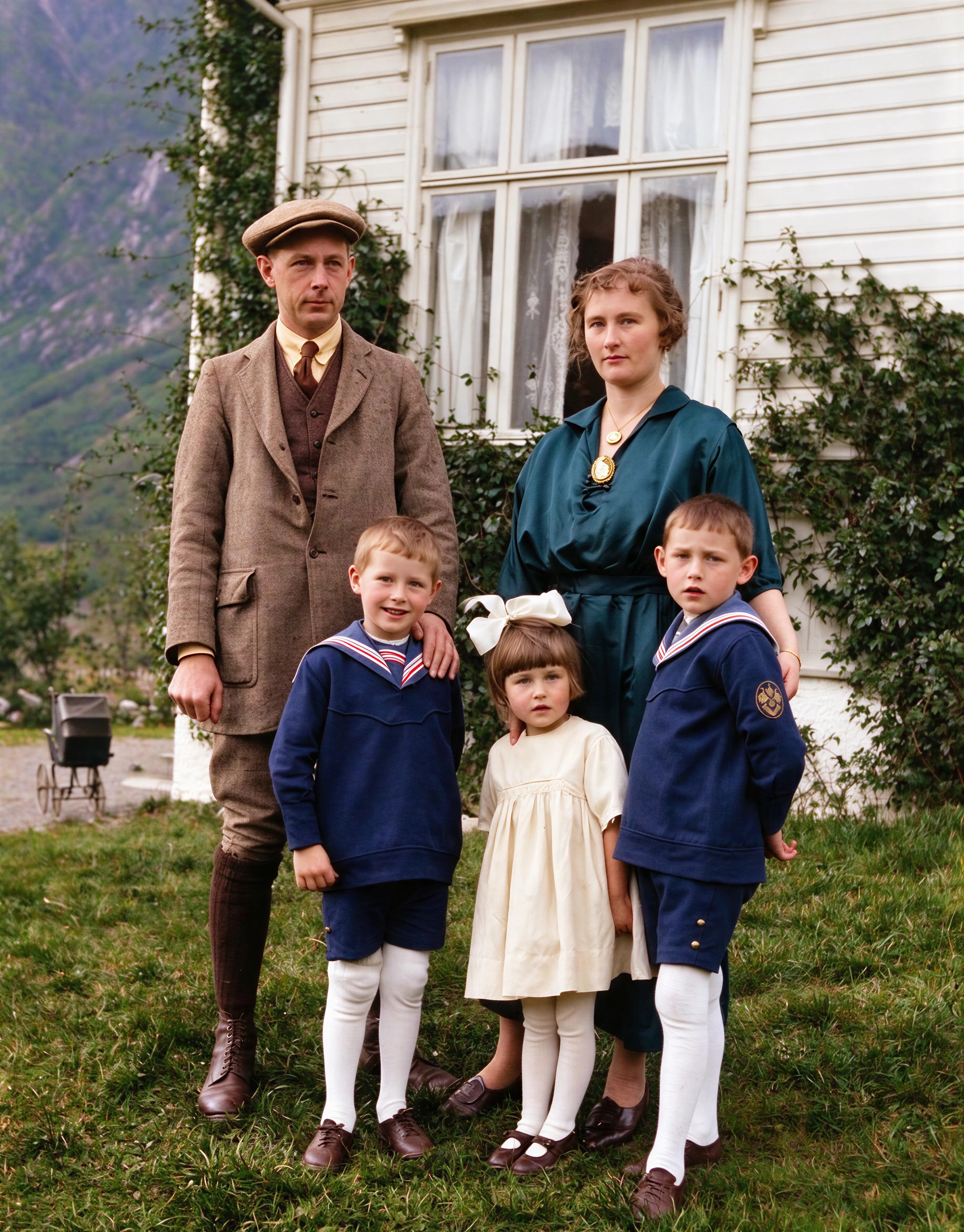
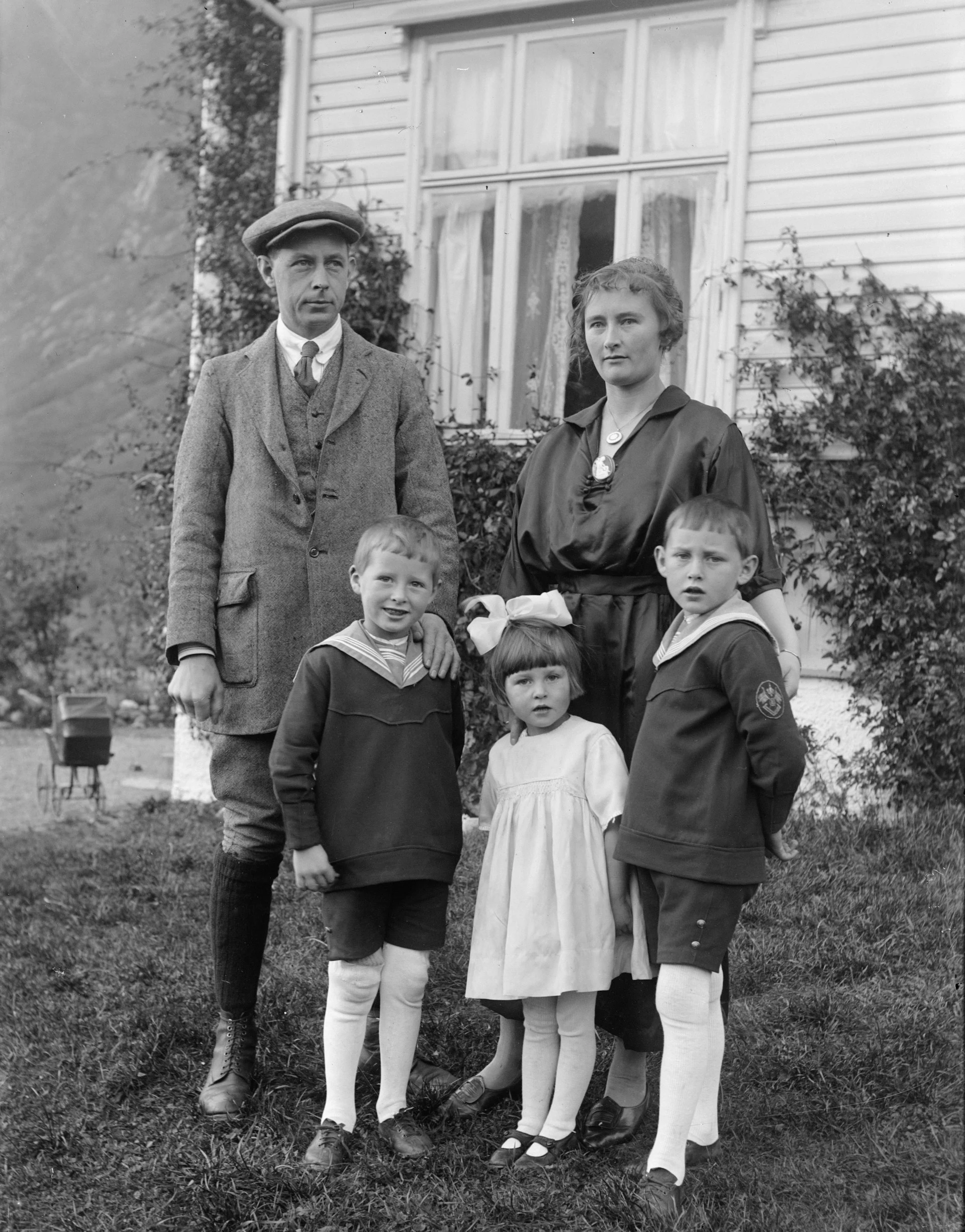
 VorherNachher
Familienfotos restaurieren
Entdecke vertraute Gesichter wieder und prüfe, wie der Charakter des Originals erhalten bleibt.
Restauriere alte Fotos online. Koloriere Schwarz-Weiß-Bilder und verbessere Kratzer und Gesichtsdetails mit KI.
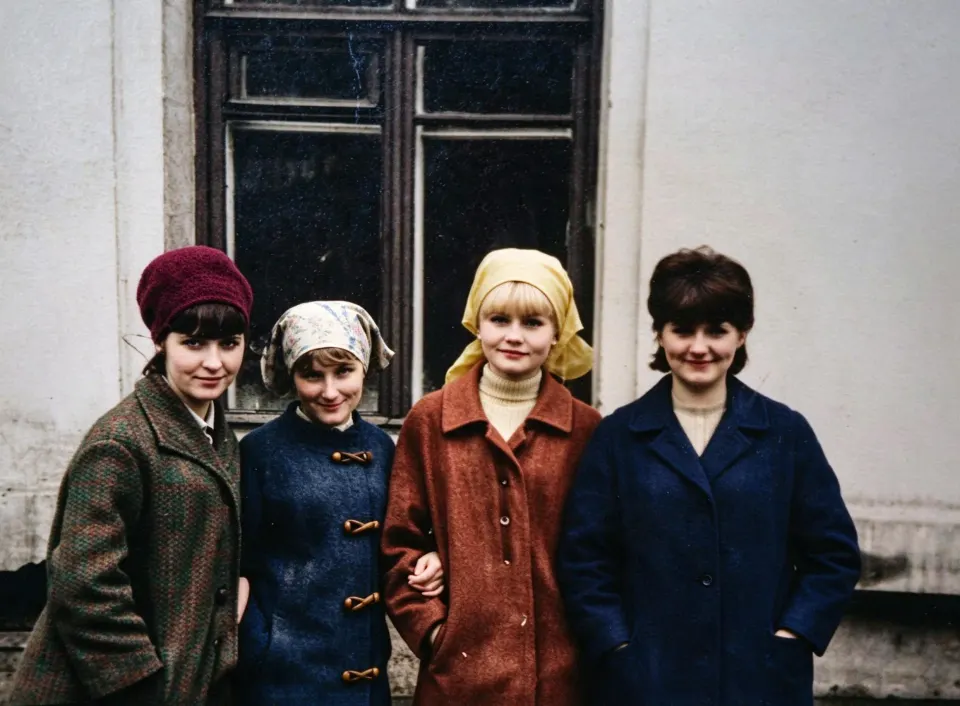
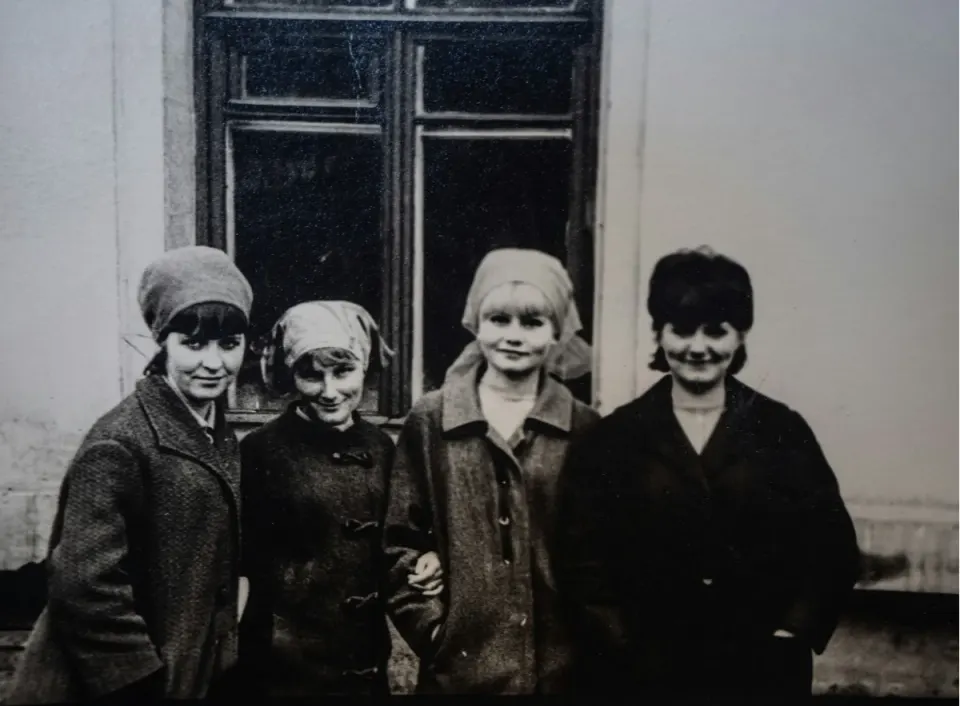
Hierher ziehen oder zum Auswählen klicken
Ergänze alte Porträts um natürliche Hauttöne anhand der Lichtverhältnisse. Vergleiche die Gesichter anschließend mit dem Original.
Prüfe Kanten, Haare und Stoffstrukturen im kolorierten Ergebnis. Kontrolliere vor dem Druck die tatsächlichen Abmessungen und Details.
KI nutzt Hinweise aus Kleidung, Gebäuden und Materialien. Die Farben bleiben eine Interpretation und sollten mit historischen Quellen verglichen werden.
Je nach Modell lassen sich auch Kratzer und Unschärfe verbessern. Das Ergebnis hängt von der Vorlage ab. Vergleiche es vor dem Speichern.
Entdecke Familienbilder und historische Aufnahmen neu. Wähle ein Modell und prüfe die Änderungen an Farben und Details.
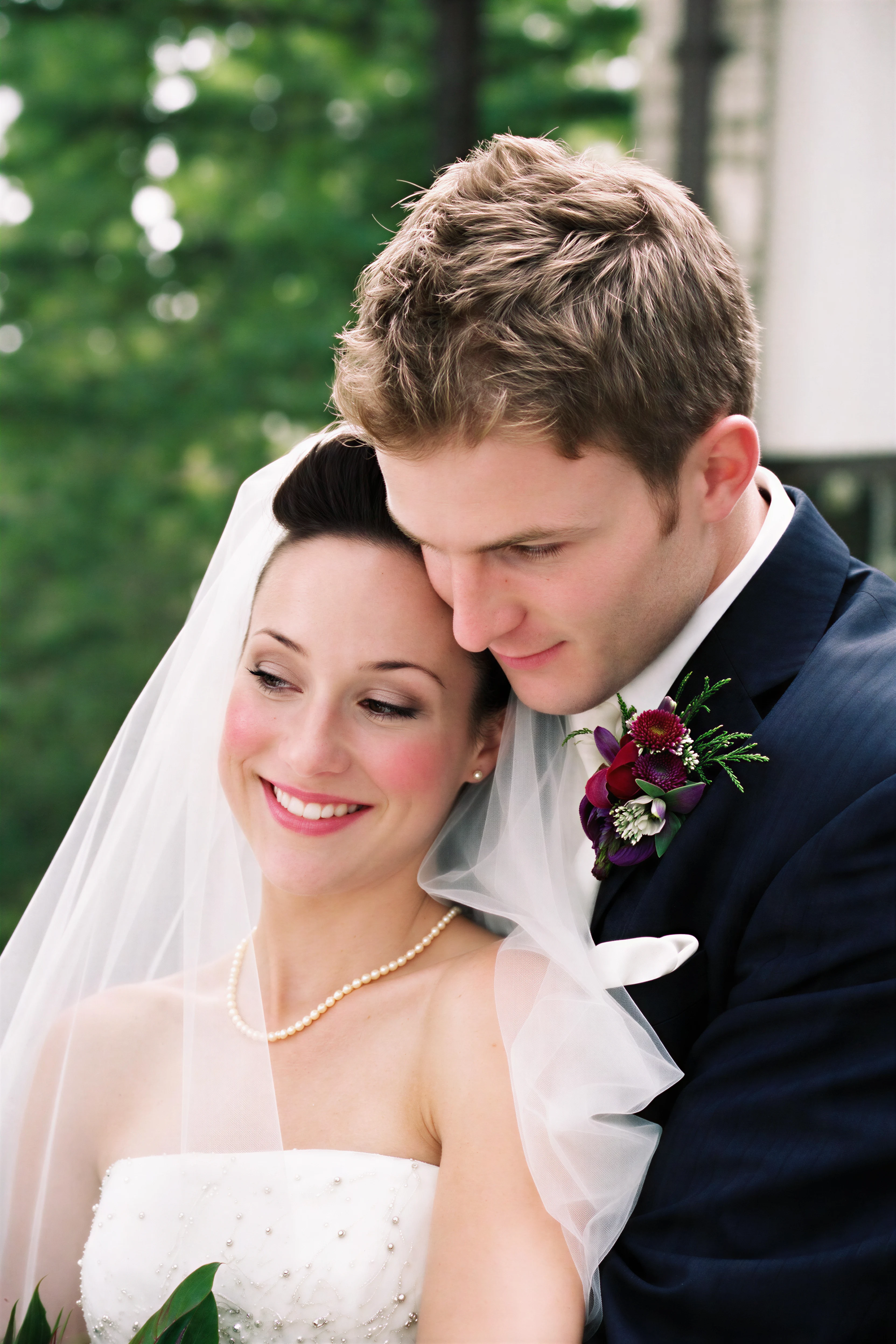
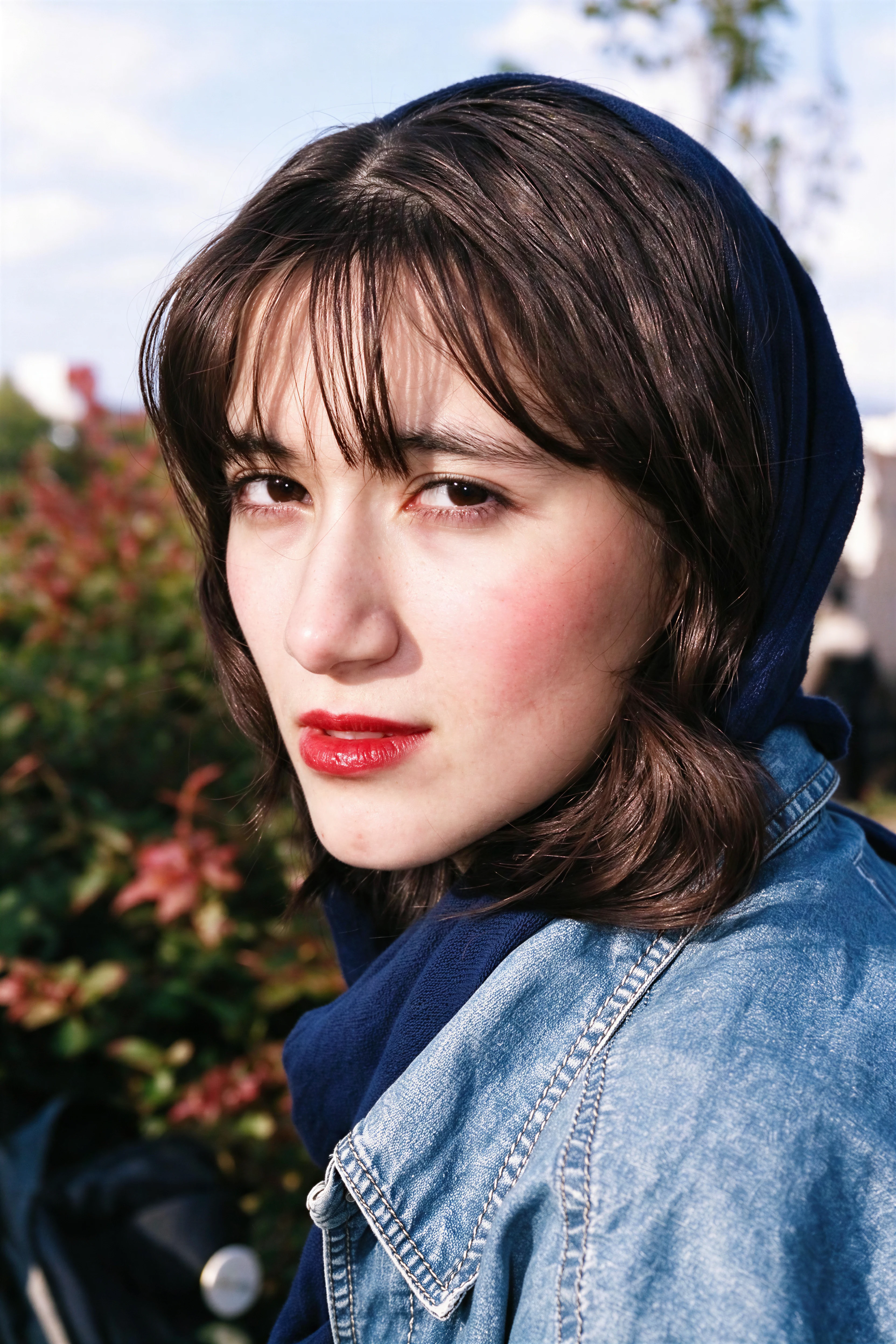
Echte Ergebnisse von EzColorize
VorherNachherEntdecke vertraute Gesichter wieder und prüfe, wie der Charakter des Originals erhalten bleibt.
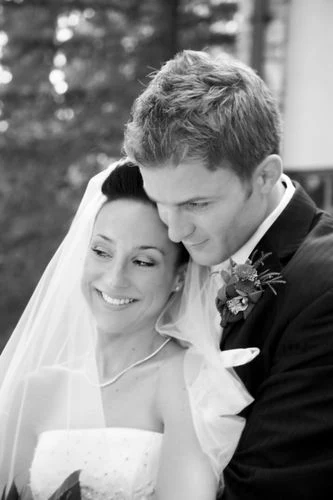
Vorher
Nachher
Gib Hochzeitsbildern und Lieblingsfotos einen neuen Platz in deiner Familiengeschichte – zum Speichern und Teilen.
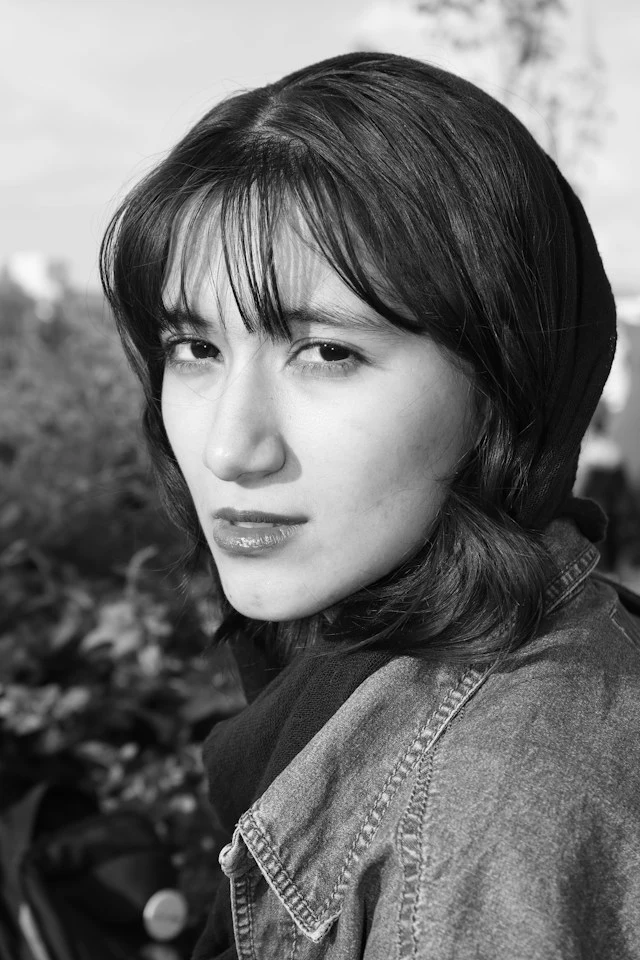 Original
Prüfe Gesichter, Haare und Kleidung in der vergrößerten Ergebnisansicht.
Ein neues Kapitel in Farbe.
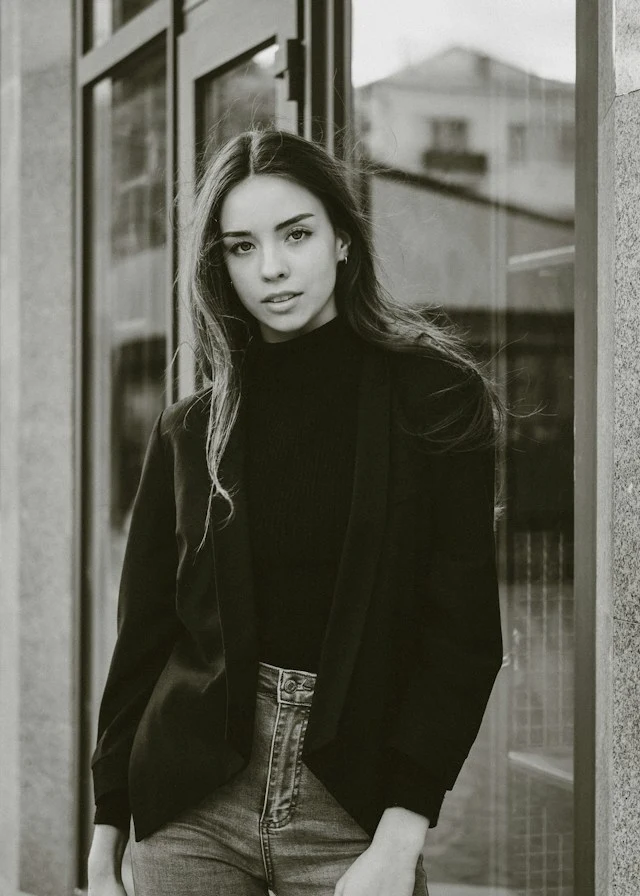
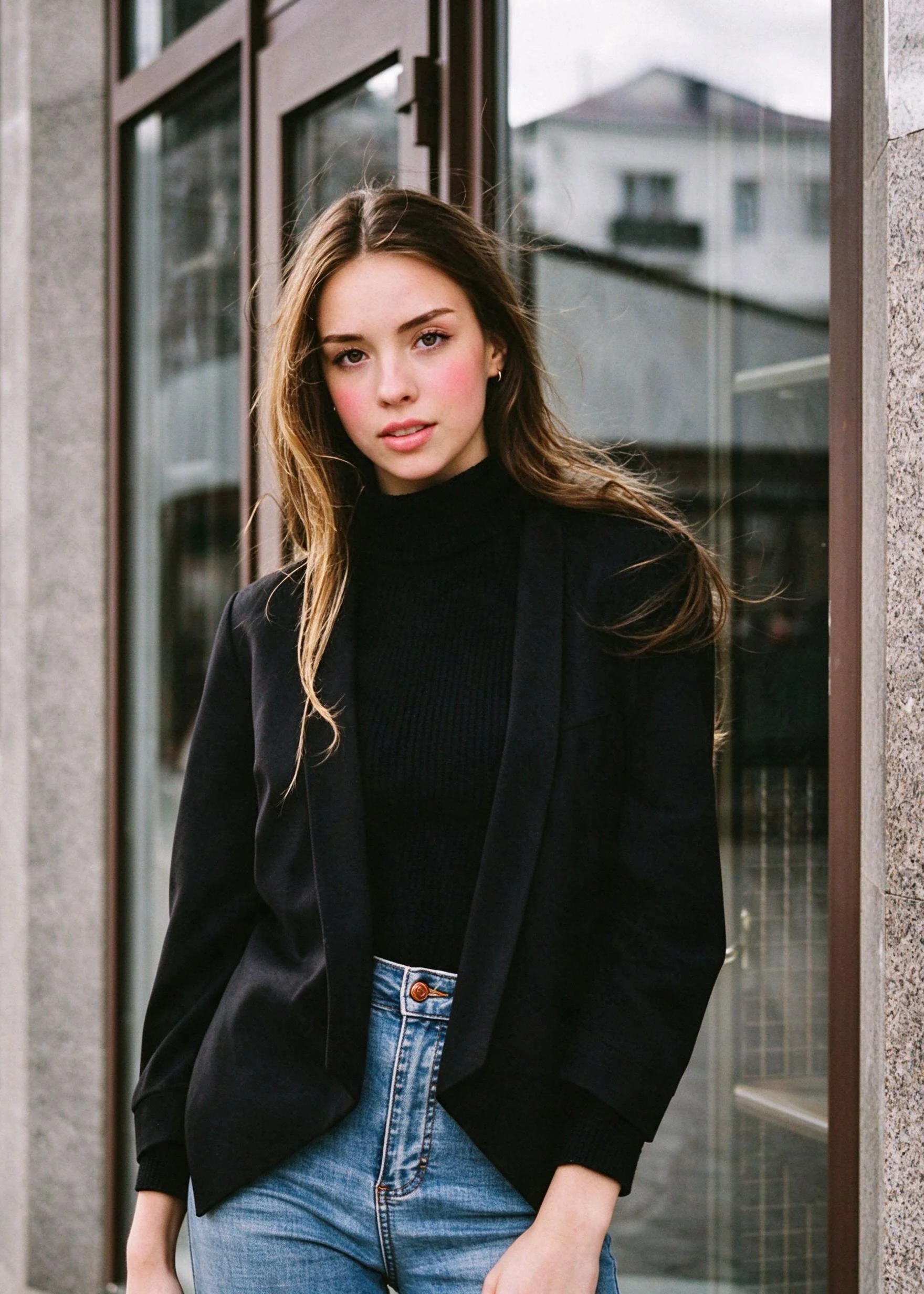
Vergleiche die gesamte Verwandlung eines verblassten Fotos und schau dir die kleinen Details an.
Für Familienerinnerungen, Archive, Ahnenforschung und Druckvorlagen.
Ergänze Familienbilder, Kindheitsfotos und Porträts von Eltern oder Großeltern um natürliche Farben.
Koloriere Scans für Ahnenforschung, Familienalben und Erinnerungssammlungen.
Koloriere Archivbilder und kulturhistorische Aufnahmen ohne aufwendige Bildbearbeitung.
Prüfe Druckgröße und Auflösung deiner kolorierten Bilder, bevor du sie für Rahmen, Fotobücher oder Geschenke nutzt.
Wähle ein Modell und lade ein Schwarz-Weiß-Foto als JPG, PNG oder WebP hoch.
Das gewählte Modell verarbeitet dein Foto automatisch. Verfolge den Fortschritt und warte auf das Ergebnis.
Vergleiche Original und Ergebnis und lade es als JPG, PNG oder WebP herunter.
Vergleiche nach der Kolorierung Gesichtszüge, Mimik und Proportionen. Wirkt ein Porträt fremd, prüfe es vor dem Speichern besonders sorgfältig.
Achte auf Farben von Kleidung, Gebäuden und Materialien, damit ein historisches Foto nicht wie ein moderner Filter wirkt.
Die Kolorierung erstellt eine neue Version, ohne den Scan zu verändern. Bewahre das Original auf und öffne die KI-Fotokolorierung, wenn du eine Farbinterpretation möchtest.
Farbe ersetzt keine fehlenden Bereiche und entfernt keine Kratzer. Oft ist zuerst eine Restaurierung sinnvoll. Dieser Leitfaden zur Restaurierung und Kolorierung erklärt die passende Reihenfolge.
EIN FOTO. ETWAS PFLEGE. EIN NEUES KAPITEL.
Mach aus einem vergessenen Abzug ein Foto zum Teilen. Bewahre das Original auf, nutze KI als Hilfe und entscheide selbst über das Ergebnis.
Jede Geschichte hat einen Anfang.
Bewahre eine unveränderte Kopie auf und wähle einen klaren Scan des vollständigen Fotos.
Etwas Hilfe. Ein neuer Blick.
Wähle vor dem Hochladen ein Modell. Die Verarbeitung startet automatisch; Verbesserungen und Ergebnisse hängen vom Modell ab.
Die kleinen Dinge zählen.
Vergleiche Original und Ergebnis. Prüfe Gesichter, Kleidung, Texturen und ergänzte Farben.
Bereit für die nächste Generation.
Lade JPG, PNG oder WebP herunter. Bewahre das Ergebnis beim Original auf, teile es oder füge es einem Album hinzu.
Ein Familienfoto in vier Schritten. Die Bilder zeigen den Ablauf; Ergebnisse variieren je nach Foto und Modell.
Erfahre, welche Reihenfolge sinnvoll ist, wie du künstliche Ergebnisse erkennst und wann manuelle Retusche hilft.
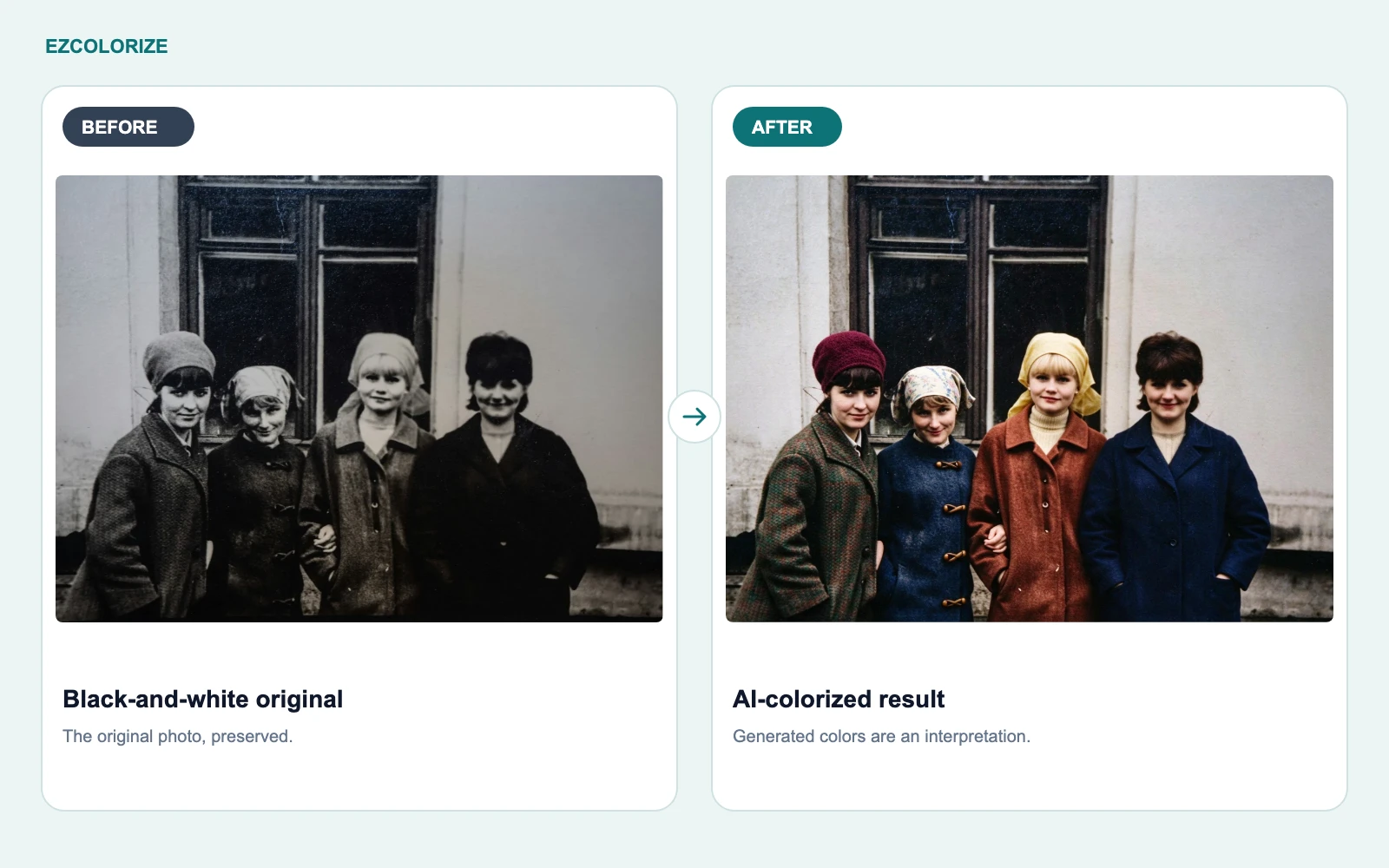
Modell wählen, Foto hochladen und vor dem Download vergleichen. Nutze dafür deine verfügbaren kostenlosen Credits.
Bereite alte Familienfotos vor, prüfe Änderungen und bewahre Originalscans zusammen mit klar gekennzeichneten Bearbeitungen auf.
Ich habe das Hochzeitsfoto meiner Eltern von 1968 ausprobiert. Das Kleid wurde elfenbeinfarben – laut meiner Mutter genau richtig. Die Gesichter wirkten unverändert.
Hochladen, warten, herunterladen. Gut fand ich, dass ich das erste Ergebnis ohne Anmeldung sehen konnte. Vom Wasserzeichen der kostenlosen Vorschau erfuhr ich allerdings erst danach.
Mehrere Kriegsfotos meines Großvaters hatten Flecken. Die Bearbeitung verbesserte einen Kaffeefleck; die Handschrift auf der Rückseite habe ich überprüft. Beim schlechtesten Foto war der zweite Versuch besser.