
Ein Familienfoto bewahrt mehr als ein Gesicht. Notizen auf der Rückseite, die Reihenfolge im Album, ein Atelierstempel und die Erinnerung von Angehörigen liefern zusätzliche Zusammenhänge. Die Restaurierung oder Kolorierung einer digitalen Kopie sollte die Geschichte zugänglicher machen, ohne diese Belege zu ersetzen.
Dieser Leitfaden unterscheidet Vorbereitung, KI-Verarbeitung und Aufbewahrung. EzColorize kann kolorieren und je nach Modellkonfiguration restaurieren oder verbessern. Das verändert eine digitale Kopie, repariert aber weder das Papier noch überprüft es historische Tatsachen.
Eine brauchbare digitale Quelle vorbereiten
Foto und Zusammenhang festhalten
Scanne Vorder- und, soweit sicher möglich, Rückseite eines losen Fotos. Fotografiere bei einem Album zuerst die ganze Seite und ihre Beschriftungen. Notiere Namen, ungefähre Daten, Orte und unsichere Zuordnungen separat.
Die Scannerfläche sollte das gesamte Foto aufnehmen. Halte beim Abfotografieren die Kamera parallel zum Abzug und nutze gleichmäßiges Licht ohne Reflexionen. Prüfe kleine Gesichter in voller Größe, bevor du das Foto weglegst. Eine scharfe Aufnahme hilft mehr als wiederholtes Vergrößern einer unscharfen.
Drücke brüchige Fotos nicht gewaltsam flach, löse keine festgeklebten Bilder aus dem Album und benutze keine Haushaltschemikalien. Wende dich bei wertvollen oder empfindlichen Stücken an Fachleute für Fotokonservierung. Die englischen Hinweise der US National Archives zum Umgang mit Familienfotos erläutern die Gründe.
Master und Arbeitskopie trennen
Bewahre den unveränderten Masterscan auf und erstelle eine JPG-, PNG- oder WebP-Kopie für EzColorize. Andere Masterformate exportierst du mit geeigneter Software. Der Konverter der Website unterstützt nicht jedes Archivformat.
Prüfe die Eingabegrenzen des Modells. Mit dem Bildgrößeneditor kannst du eine zu große Arbeitskopie verkleinern. Den höher aufgelösten Master solltest du deshalb niemals löschen.
Restaurierung und Kolorierung lösen unterschiedliche Aufgaben
Restaurierung soll Schäden, Rauschen oder beeinträchtigte Gesichtsdetails verbessern. Bei schwachen Anhaltspunkten kann KI aber auch Texturen erfinden oder Gesichtszüge verändern. Sauberer bedeutet nicht automatisch originalgetreuer.
Kolorierung ergänzt geschätzte Farben. Die Szene kann dadurch näher wirken, ohne dass die ursprüngliche Farbe von Kleidung, Augen, Blumen oder Anstrichen belegt wird.
Modelle können mehrere Verarbeitungsschritte kombinieren. Lies die aktuelle Beschreibung statt einen separaten Kratzer-Schalter oder manuellen Editor vorauszusetzen. Die Startseite bietet weder lokale Reparaturpinsel noch eine vom Nutzer festgelegte Schrittreihenfolge. Tiefe Risse, fehlende Gesichter und beschädigte Schrift können sorgfältige Bearbeitung in einem anderen Programm benötigen.
Der tatsächliche KI-Ablauf
1. Erst Modell wählen, dann hochladen
Öffne den KI-Fotokolorierer, vergleiche Modelle und Creditkosten und lade eine geeignete Arbeitskopie hoch. Die Startseite verarbeitet jeweils ein Foto.
Beginne bei einem Archivprojekt mit einem repräsentativen Bild. So kannst du vor der ganzen Sammlung beurteilen, ob die Behandlung von Gesichtern und Oberflächen zum Album passt.
2. Automatische Verarbeitung abwarten
Nach Annahme des Uploads läuft das gewählte Modell. Verfolge den Fortschritt. Ob Restaurierung, Kolorierung oder weitere Verbesserungen stattfinden, bestimmt die gespeicherte Konfiguration und nicht eine allgemeingültige Reihenfolge aus einem Leitfaden.
Nicht jedes Bild braucht jede Verbesserung. Ein gut erhaltenes Porträt benötigt vielleicht nur eine Farbinterpretation. Bei schweren Schäden kann vor der automatischen Verarbeitung fachkundige Hilfe sinnvoll sein.
3. Prüfen und separat speichern
Vergleiche vor dem Download in JPG, PNG oder WebP Gesichter, Hände, Schmuck, Schrift und Kanten. Wenn ein ansprechendes Ergebnis den Gesichtsausdruck verändert, bleibt die Quelle deine Referenz.
Kostenlose Tagescredits können geeignete Versuche abdecken, abhängig von Guthaben und Modellkosten. Weitere Versuche oder bestimmte Modelle können zusätzliche Credits oder Zugangsbedingungen erfordern. Speichere Ergebnisse im eigenen Archiv statt den Aufgabenverlauf als dauerhaften Speicher zu betrachten.
Ein Beispiel aus Sicht der Archivierung
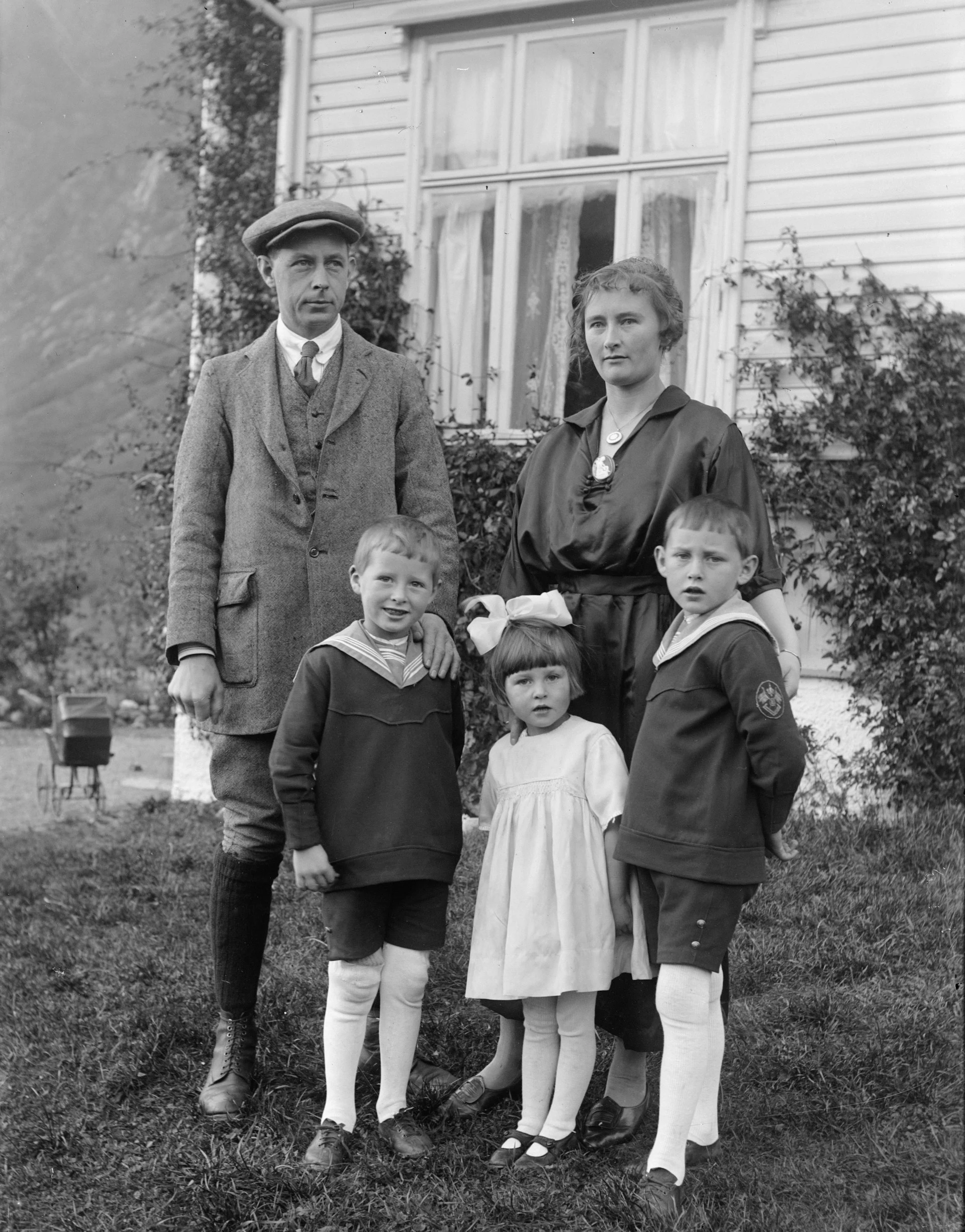
Dieses Bildpaar stammt aus der vorhandenen Startseitendemonstration; das Ergebnis gehört zu einem abgeschlossenen EzColorize-Auftrag. Es ist eine generierte Interpretation und kein Beleg für die ursprünglichen Kleidungsfarben. Die Startseite nennt Chris Curry / Unsplash als Quelle.
Die Quelle bewahrt Tonwertbeziehungen, Kleidungsformen und die Anordnung der Gruppe. Diese Merkmale helfen beim Beurteilen einer bearbeiteten Fassung.
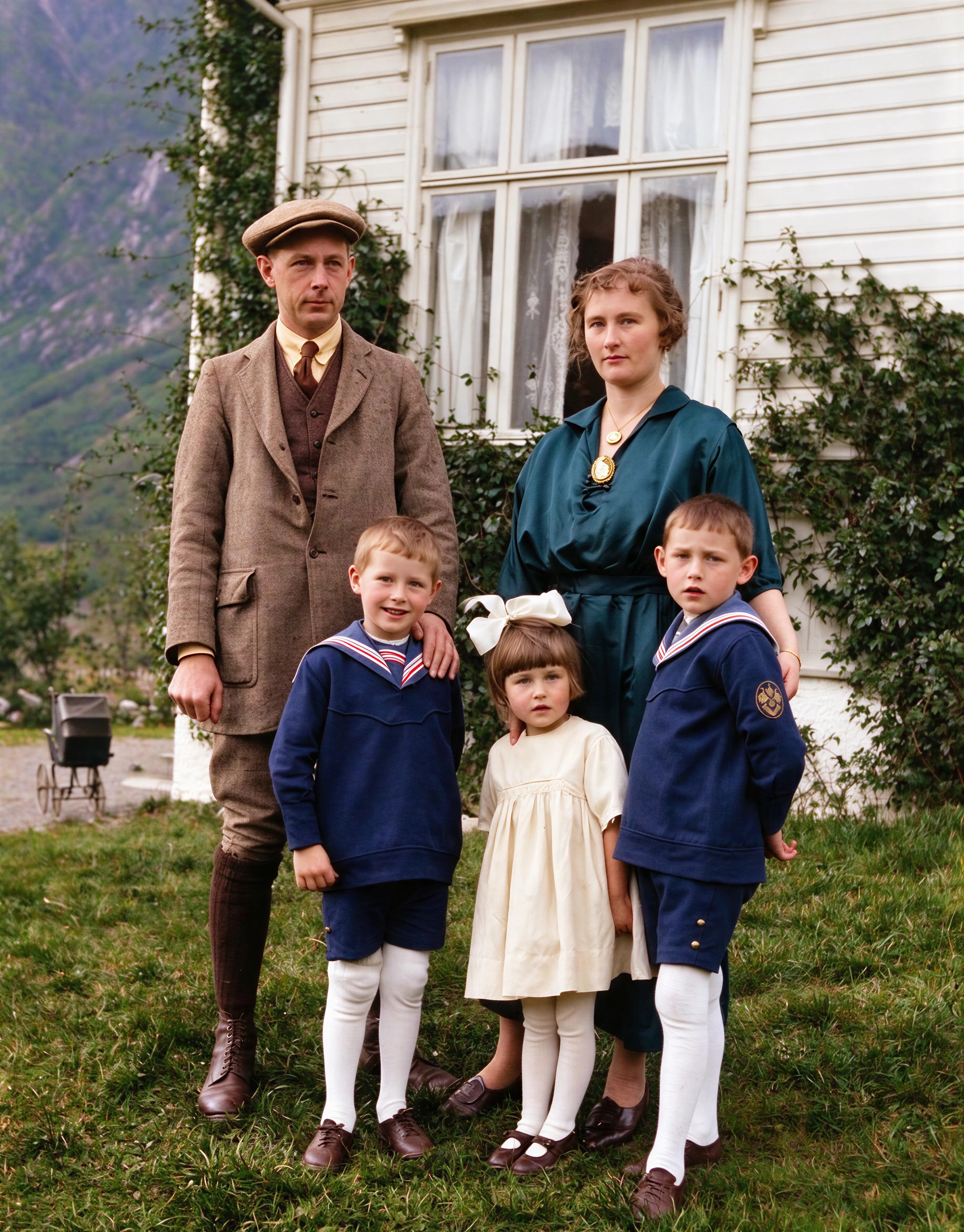
Farben erleichtern die Unterscheidung der Kleidung. Vergleiche trotzdem Gesichtskonturen und Stoffstruktur. Bewahre beide Versionen auf und kennzeichne die generierte Fassung, damit spätere Angehörige sie nicht für eine historische Farbaufnahme halten.
Ein Archiv für die Zeit nach der Bearbeitung aufbauen
Versionen im Dateinamen kenntlich machen
Ein mögliches Schema lautet family-group-circa-1960-master.tif, family-group-working.png und family-group-ai-colorized.jpg. Ergänze Datum oder Ort nur mit nachvollziehbarer Grundlage und markiere Schätzungen. Der Master bleibt erhalten, auch wenn sein Format im Webwerkzeug nicht unterstützt wird.
Änderungen dokumentieren
Notiere in einer separaten Textdatei Herkunft, Personenidentifizierung, Verarbeitungsdatum, Modellname und welche Farben oder Details KI-generiert sind. Sichere verlässliche Farbreferenzen gesondert. Verlasse dich nicht darauf, dass Downloads sämtliche Kamera-, Scan- oder Herkunftsmetadaten bewahren.
Unabhängige Kopien aufbewahren
Speichere Backups an verschiedenen Orten und prüfe gelegentlich, ob sie sich öffnen lassen. Die englische Digitalisierungsanleitung der National Archives empfiehlt Originale und mehrere Kopien auf verschiedenen Medien, einschließlich einer außer Haus. Digitale Bearbeitung ersetzt den Schutz des Papierfotos nicht.
Für Nachrichten an Angehörige reicht eine kleinere Ableitung; behalte eine hochwertige Datei für später. Der Bildkonverter verarbeitet JPG, PNG und WebP, stellt aber verlorene Informationen nicht wieder her.
Wissen, wann Schluss ist
KI kann ein von einem Riss verdecktes Auge nicht zuverlässig rekonstruieren, unlesbare Handschrift nicht als geprüften Text wiederherstellen und aus Graustufen keinen tatsächlichen Hautton belegen. Wiederholte Verbesserung kann vom Original wegführen. Wenn Identität oder dokumentarische Genauigkeit wichtig sind, lasse unklare Stellen erkennbar oder frage einen erfahrenen Restaurator.
Häufig gestellte Fragen
Sollte ich vor dem Kolorieren restaurieren?
Große Störungen in einer Arbeitskopie zu beseitigen kann helfen, aber es gibt keine universelle Reihenfolge. EzColorize folgt den konfigurierten Modellschritten. Nötige Handarbeit führst du separat aus und vergleichst sie vor dem KI-Einsatz mit dem Master.
Kann KI jeden Kratzer und jede Fehlstelle reparieren?
Nein. Manche Modelle enthalten Restaurierung, doch Schäden und vorhandene Informationen bestimmen das Ergebnis. Fehlende Details können falsch ergänzt werden. Papierabzüge werden nicht physisch repariert.
Sollte die kolorierte Fassung mein Archivmaster sein?
Bewahre sie als zusätzliche Interpretation auf. Der unveränderte Scan und das physische Original bleiben die Referenzen für das erhaltene Foto.
Darf ich private Familienfotos hochladen?
Lade nur Bilder hoch, die du verwenden darfst und an eine externe KI-Verarbeitung senden möchtest. Beachte die Privatsphäre lebender Angehöriger und die englische Datenschutzerklärung. Das KI-Werkzeug ist kein rein lokaler Offline-Editor.
Mit einem Foto anfangen
Probiere eine Arbeitskopie in EzColorize, prüfe sie mit jemandem, der die abgebildeten Menschen kennt, und bewahre Quelle und Ergebnis gemeinsam auf. Den Ablauf erklärt die Anleitung zur Kolorierung in drei Schritten.