
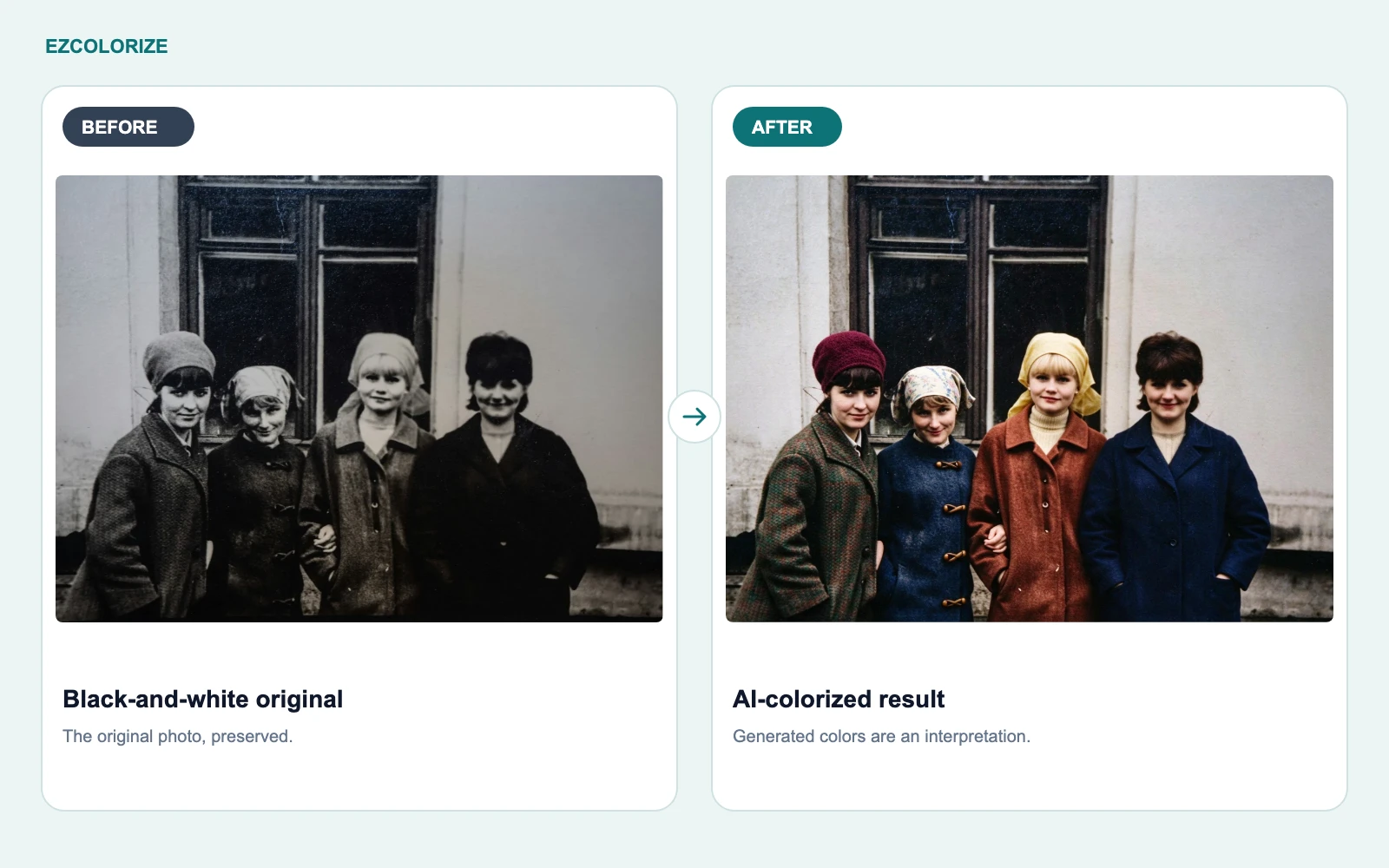
Ein altes Schwarz-Weiß-Foto kann zugleich vertraut und weit entfernt wirken. Farbe macht Kleidung, Gesichter und Umgebung oft leichter erkennbar. Die hinzugefügten Farben sind jedoch eine Interpretation und kein historischer Nachweis.
Mit dem KI-Fotokolorierer von EzColorize kannst du das ausprobieren. Du musst weder ein Bildprogramm installieren noch einzelne Bereiche ausmalen: Modell wählen, ein Foto hochladen und das Ergebnis prüfen. Die kostenlose Nutzung hängt von deinen verfügbaren Tagescredits und den Modellkosten ab und ist nicht unbegrenzt.
Bevor du beginnst
Arbeite mit einer digitalen Kopie statt mit deinem einzigen Original. EzColorize unterstützt JPG, PNG und WebP. Auch der Bildkonverter verarbeitet diese drei Formate. Scans in TIFF oder HEIC musst du mit geeigneter anderer Software als Arbeitskopie exportieren.
Prüfe vor dem Hochladen Modell und Guthaben. Datei- und Pixelgrenzen hängen von Konto und aktuellen Modelleinstellungen ab. Eine Datei mit wenigen Megabyte kann trotzdem zu viele Pixel enthalten. Verkleinere bei Bedarf eine Kopie mit dem Bildgrößeneditor und bewahre den vollständigen Scan separat auf.
Ein Foto in drei Schritten kolorieren
Schritt 1: Modell wählen und Foto hochladen
Öffne EzColorize, lies die Modellbeschreibungen und wähle ein Modell für die Kolorierung. Lade über „Bild hochladen“ eine JPG-, PNG- oder WebP-Datei von deinem Gerät. Die KI auf der Startseite verarbeitet jeweils ein Foto.
Nutze einen scharfen Scan oder eine gerade, gleichmäßig beleuchtete Aufnahme des Abzugs. Das ganze Bild sollte sichtbar sein, ohne Spiegelungen und mit gut erkennbaren Gesichtern. Ein anderes Modell kann andere Verbesserungen und Creditkosten haben.
Schritt 2: Das gewählte Modell arbeiten lassen
Nach Annahme des Uploads startet die Verarbeitung automatisch. Verfolge die Fortschrittsanzeige; ein zusätzlicher Startknopf für die Kolorierung ist nicht nötig.
Lass die Seite geöffnet. Die Dauer hängt von Modell, Bild und Verfügbarkeit des Dienstes ab. Manche Konfigurationen enthalten auch Restaurierung oder Verbesserung. Nicht jedes Foto durchläuft dieselbe Abfolge.
Schritt 3: Vergleichen und eine Kopie herunterladen
Prüfe den Vorher-Nachher-Vergleich. Beginne mit den Gesichtern und kontrolliere danach Hautränder, Haare, Kleidung und kleine Hintergrunddetails. Ansprechende Farben müssen nicht die tatsächlichen Farben sein.
Beim Download stehen JPG, PNG und WebP zur Wahl. JPG eignet sich gut zum Teilen von Fotos. PNG vermeidet einen weiteren verlustbehafteten Export, kann aber größer sein. WebP ist nützlich, wenn die Zielanwendung es unterstützt. Ein PNG-Export macht Änderungen durch KI oder frühere Kompression nicht rückgängig.
Speichere unter einem neuen Namen wie family-group-colorized.jpg, damit der Originalscan erhalten bleibt.
Ein echtes Beispiel von der Startseite
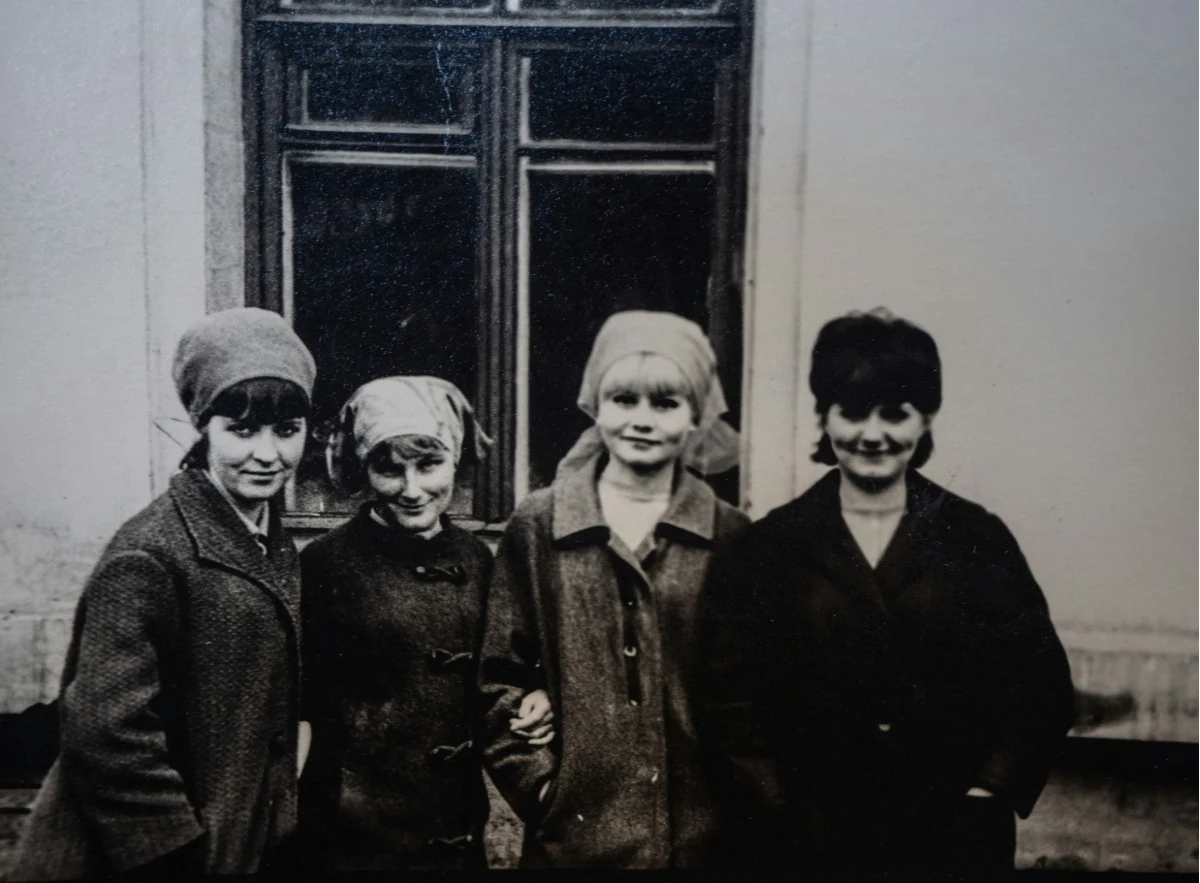
Dieses Bildpaar wird bereits auf EzColorize gezeigt. Das Ergebnis stammt aus einem abgeschlossenen Auftrag. Es zeigt einen Einzelfall und garantiert weder Ergebnisse anderer Bilder noch die Wirkung aktueller Modelleinstellungen. Die Quelle ist auf der Website als Foto von Chris Curry / Unsplash angegeben.
Vorher: die Schwarz-Weiß-Quelle
Nachher: die erzeugte Farbversion
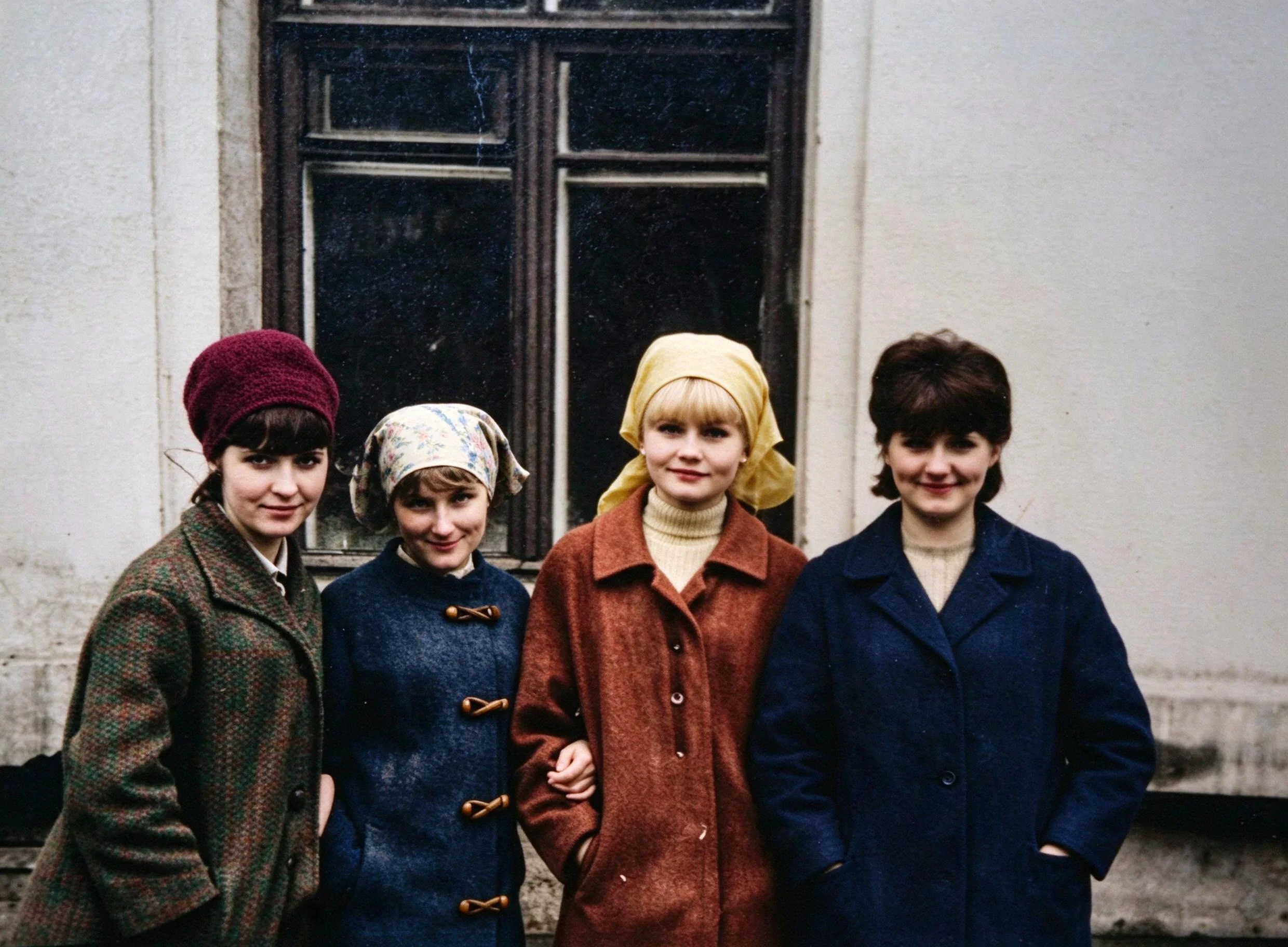
Verschiedene Farben machen die Personen leichter unterscheidbar. Aus der Graustufenquelle allein lässt sich jedoch nicht ableiten, ob die Kleidungsstücke tatsächlich so gefärbt waren. Prüfe auch Gesichter und Texturen statt nur die Sättigung.
Praktische Tipps für ein nützliches Ergebnis
- Verwende die schärfste verfügbare Quelle. Ein Scan enthält meist mehr Informationen als ein Screenshot davon.
- Speichere die Arbeitskopie vor dem Upload nicht wiederholt als JPG. Verlustbehaftete Kompression kann sichtbare Fehler verstärken.
- Erhalte natürliche Schatten. Starkes Aufhellen kann wichtige Tonwerte entfernen.
- Prüfe Gesamtansicht und Details. In der Miniatur können ungleichmäßige Farben an Kanten unauffällig bleiben.
- Notiere Erinnerungen an Kleider- oder Uniformfarben separat. Die Startseite bietet keinen lokalen Farbpinsel, mit dem du diese Vorgaben erzwingen kannst.
Häufige Probleme und mögliche Lösungen
Der Upload wird abgelehnt
Prüfe Dateiformat, Größe und Abmessungen anhand der angezeigten Grenzen. Eine umbenannte Dateiendung ändert nicht das Format. Verkleinere eine unterstützte, zu große Datei als Arbeitskopie und behalte das Original.
Die Farben überraschen
KI leitet wahrscheinliche Farben aus Bildmustern ab. Die tatsächliche Farbe eines undokumentierten Mantels kann sie nicht nachschlagen. Probiere bei Bedarf ein anderes verfügbares Modell oder bleibe bei Schwarz-Weiß, wenn Genauigkeit wichtiger ist. Ein weiterer Versuch kann Credits verbrauchen.
Das Bild wirkt weich oder Gesichter verändern sich
Vergleiche jedes Gesicht mit der Quelle. Ein saubereres Ergebnis kann erfundene Details enthalten. Glätten oder Schärfen beweist nicht, dass verlorene Informationen wiederhergestellt wurden. Bei stark beschädigten Gesichtern kann sorgfältige Handarbeit besser geeignet sein.
Die Verarbeitung schlägt fehl
Lies vor dem nächsten Versuch die Fehlermeldung. Vorübergehende Dienstfehler, fehlende Credits und ungeeignete Dateien erfordern unterschiedliche Maßnahmen. Sende dasselbe Bild nicht erneut, solange noch ein Auftrag läuft; warte auf einen bestätigten Fehler.
Häufig gestellte Fragen
Kann ich wirklich kostenlos kolorieren?
Du kannst verfügbare kostenlose Tagescredits verwenden. Jedes Modell zeigt seine Kosten und gegebenenfalls Zugangsbedingungen. Prüfe dein aktuelles Guthaben statt von einer festen Anzahl kostenloser Fotos auszugehen.
Brauche ich Erfahrung mit Bildbearbeitung?
Für den automatischen Ablauf sind weder Malen noch Ebenenbearbeitung nötig. Das Ergebnis musst du trotzdem beurteilen, besonders Gesichter und für deine Familie wichtige Farben.
Kann ich ein ganzes Album auf einmal bearbeiten?
Die Startseite nimmt derzeit jeweils ein Foto an. Stapelverarbeitung in den separaten Konvertierungs- und Größenwerkzeugen bedeutet keine KI-Stapelkolorierung.
Bleiben die Fotos bei der Verarbeitung auf meinem Gerät?
Nein. Für die KI-Kolorierung wird das Bild zur Verarbeitung auf Servern hochgeladen und an einen externen KI-Anbieter übermittelt. Lies vor sensiblen Uploads die Datenschutzerklärung auf Englisch.
Dein nächster Schritt
Öffne den KI-Fotokolorierer, wähle ein passendes Modell und beginne mit einer Kopie, die du mit dem Original vergleichen kannst. Für ein Albumprojekt hilft der Leitfaden zum Restaurieren und Kolorieren alter Familienfotos.