
Una foto familiar conserva mucho más que un rostro. Las notas del reverso, el orden del álbum, el sello del fotógrafo y los recuerdos de un familiar explican lo que la imagen no puede contar. Restaurar o colorear una copia digital debería añadir una forma de disfrutar esa historia sin sustituir sus pruebas.
Esta guía separa preparación, procesamiento con IA y conservación. EzColorize permite colorear y, según la configuración del modelo, restaurar o mejorar una imagen digital. Eso no repara el papel ni verifica hechos históricos.
Prepara una fuente digital útil
Captura la foto y su contexto
Escanea el anverso y, si es seguro, el reverso de una foto suelta. Si pertenece a un álbum, fotografía primero la página y los textos cercanos. Anota por separado nombres, fechas aproximadas, lugares e identificaciones dudosas.
Usa un escáner que permita incluir la foto completa. Con una cámara, mantén el sensor paralelo al papel y utiliza luz uniforme sin reflejos. Comprueba los rostros pequeños al tamaño original antes de guardar la foto. Una captura nítida ayuda más que ampliar una imagen borrosa repetidamente.
No fuerces una foto quebradiza para aplanarla, no la despegues de una página adherida ni la limpies con productos domésticos. Para piezas frágiles o valiosas, consulta a un conservador. La guía de los Archivos Nacionales de EE. UU. sobre fotos familiares, en inglés explica la importancia de manipularlas con cuidado.
Conserva un máster y crea una copia de trabajo
Guarda el escaneo sin modificar y crea aparte un JPG, PNG o WebP para EzColorize. Si el máster usa otro formato, expórtalo con un programa adecuado: el convertidor de la web no admite todos los formatos de archivo histórico.
Comprueba los límites de entrada del modelo. Si hace falta reducir las dimensiones, utiliza el redimensionador con la copia. Reducirla para procesarla no es motivo para borrar el máster de mayor resolución.
Restaurar y colorear resuelven problemas distintos
La restauración busca mejorar daños, ruido o detalles degradados del rostro. También puede inventar texturas o modificar rasgos cuando faltan pruebas. Una imagen más limpia no es necesariamente más fiel.
La colorización asigna colores inferidos a una imagen gris. Puede acercarnos a una escena sin demostrar el color original de la ropa, los ojos, las flores o una superficie pintada.
Los modelos pueden combinar etapas. Lee la descripción actual en lugar de suponer que existe un interruptor independiente para arañazos o un editor manual. La página principal no incluye pinceles de reparación local ni permite ordenar las etapas. Los desgarros profundos, rostros ausentes y textos dañados pueden necesitar un editor aparte.
El flujo real de trabajo con IA
1. Elige el modelo y después sube la foto
Abre el colorizador de fotos, compara los modelos y revisa los créditos necesarios. Elige uno adecuado y sube una copia compatible. La página principal procesa una foto cada vez.
Para un proyecto de conservación, empieza con una imagen representativa. Esa prueba ayuda a decidir si el tratamiento de los rostros y las texturas encaja con el álbum antes de procesar toda la colección.
2. Deja que se procese automáticamente
El modelo se ejecuta cuando se acepta la subida. Sigue el progreso. Las etapas de restauración, colorización u otras mejoras dependen de la configuración guardada, no de una secuencia universal prometida por una guía.
No es obligatorio aplicar todas las mejoras posibles. Un retrato bien conservado puede necesitar solo una interpretación en color; una foto muy dañada puede requerir atención especializada antes de que la automatización resulte útil.
3. Revisa y guarda un resultado separado
Antes de descargar en JPG, PNG o WebP, compara rostros, manos, joyas, letras y bordes. Si el resultado es agradable pero cambia una expresión, conserva la fuente como referencia.
Los créditos diarios gratuitos pueden cubrir intentos elegibles según el saldo y el coste del modelo. Otros intentos o modelos pueden exigir créditos adicionales o condiciones de acceso. Guarda el resultado en tu propio archivo: el historial de tareas no es almacenamiento permanente.
Un ejemplo visto desde la conservación
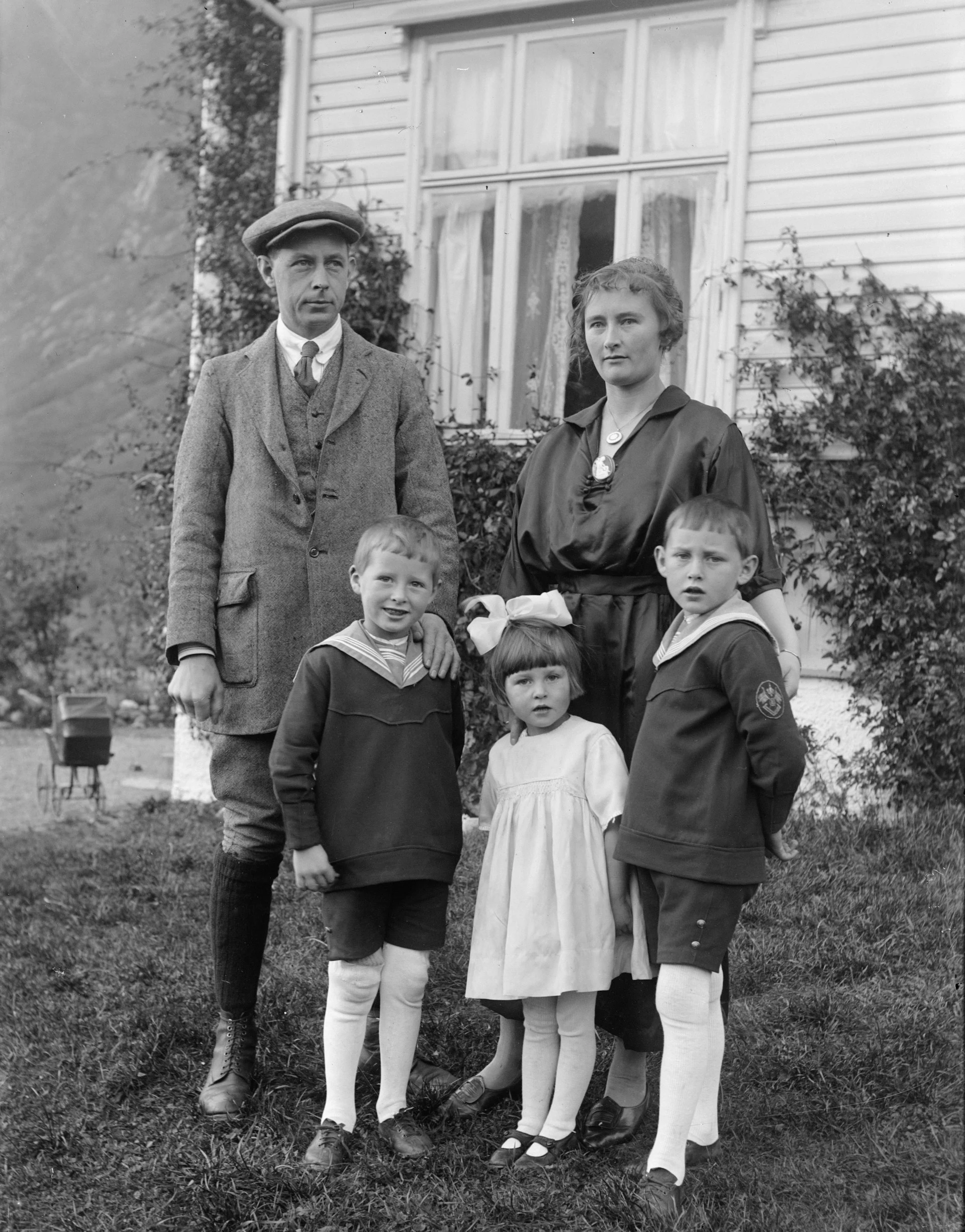
Este par procede de la demostración existente de la página principal y su resultado corresponde a una tarea completada. Es una interpretación generada, no un registro del color original de la ropa. La web atribuye la fuente a Chris Curry / Unsplash.
La fuente conserva relaciones de luz y sombra, formas de las prendas y la posición del grupo. Son referencias útiles para evaluar cualquier edición.
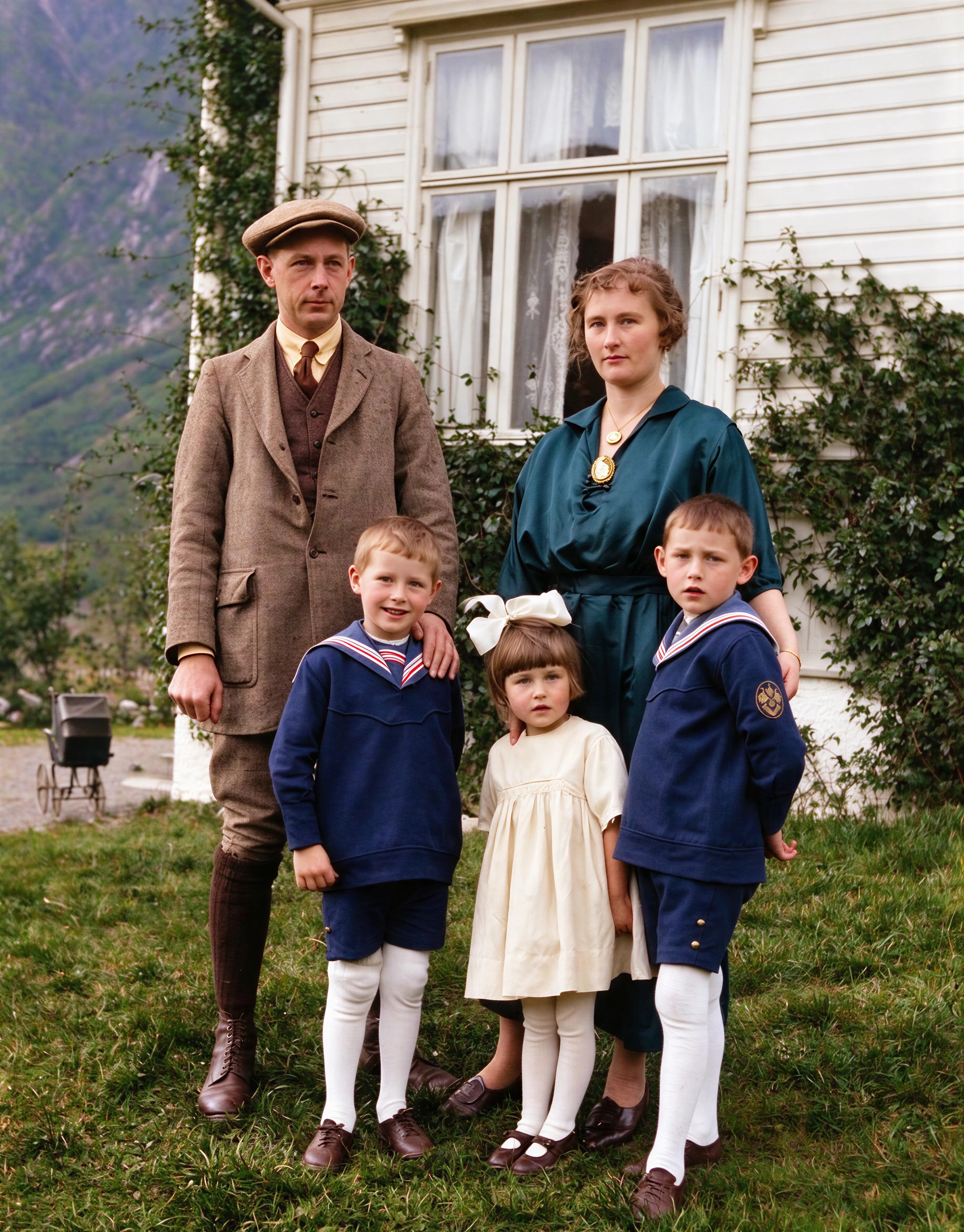
Los colores facilitan distinguir las prendas, pero revisa también contornos faciales y tejidos. Conserva ambas versiones y etiqueta la generada para que nadie la confunda con una fotografía originalmente tomada en color.
Crea un archivo que dure más que la sesión de edición
Usa nombres que identifiquen cada versión
Puedes usar family-group-circa-1960-master.tif, family-group-working.png y family-group-ai-colorized.jpg. Añade fechas o lugares solo cuando tengas fundamento e identifica las estimaciones. Conserva el máster aunque la herramienta web no admita su formato.
Registra los cambios
En un archivo de texto aparte, anota la procedencia, quién identificó a las personas, la fecha del procesamiento, el modelo y qué colores o detalles generó la IA. Guarda las referencias de color fiables. No supongas que la descarga conserva todos los metadatos de cámara, escáner o procedencia.
Mantén copias independientes
Guarda copias en distintos lugares y comprueba periódicamente que se abren. La guía de digitalización de los Archivos Nacionales, en inglés, recomienda conservar originales y varias copias en diferentes soportes, incluida una fuera de casa. Editar digitalmente no elimina la necesidad de proteger el papel.
Comparte una versión pequeña por mensajería y conserva una de mayor calidad para el futuro. El convertidor de imágenes trabaja con JPG, PNG y WebP, pero no recupera información perdida.
Reconoce cuándo conviene parar
La IA no puede reconstruir con fiabilidad un ojo oculto por un desgarro, convertir escritura ilegible en texto verificado ni demostrar el tono de piel real a partir del gris. Repetir mejoras puede alejar el resultado de la fuente. Si importan la identidad o el rigor documental, conserva las zonas inciertas o consulta a un restaurador.
Preguntas frecuentes
¿Debo restaurar antes de colorear?
Eliminar daños importantes de una copia puede ayudar, pero no existe un orden universal. EzColorize sigue las etapas configuradas del modelo. Si necesitas reparación manual, hazla aparte y compárala con el máster antes de usar IA.
¿La IA puede reparar todos los arañazos y zonas perdidas?
No. Algunos modelos incluyen restauración, pero el resultado depende del daño y de la información conservada. Puede completar detalles incorrectamente. El servicio no repara físicamente las fotografías.
¿Debo usar la versión coloreada como máster?
Consérvala como una interpretación adicional. El escaneo sin editar y el original físico siguen siendo las referencias del estado actual de la foto.
¿Puedo subir fotos familiares sensibles?
Sube solo imágenes que tengas derecho a utilizar y que aceptes enviar a un procesamiento remoto. Respeta la privacidad de familiares vivos y lee la política de privacidad en inglés. La herramienta de IA no es un editor sin conexión que funciona solo en el navegador.
Empieza con una fotografía
Prueba una copia de trabajo en EzColorize, revísala con alguien que conozca a las personas y guarda fuente y resultado juntos. Encontrarás los detalles de la interfaz en el tutorial de colorización en tres pasos.